Felhasználói útmutató
A BITfoglaló egy online szállásfoglaló rendszer, amelyet percek alatt beépíthet a saját honlapjába. A vendég a honlapján látja a szabad szobákat, kiválasztja az időpontot, és bankkártyás garanciával lefoglalja a szobát – Ön pedig egyetlen admin felületen kezeli az egész szálláshelyet.
| Mit kap? | Hogyan segít? |
|---|---|
| Saját foglalási link és beágyazható foglaló | A vendég közvetlenül Önnél foglal – nem kell közvetítő portálok jutalékát fizetni. |
| Foglalási naptár, idővonal, lista, napi összesítő | Áttekinti az érkezőket, távozókat, a szobák foglaltságát és a reggeliző létszámot. |
| Szobák, árak, szezonok, ellátás, extrák, ajánlatok, kuponok | Minden beállítás a saját adminjában, programozó nélkül. |
| Kártyás garancia és díjterhelés | Kevesebb meg nem érkezés; a lemondási díj a mentett kártyán terhelhető. |
| Munkatársak, kétfaktoros belépés | Mindenki a saját fiókjával dolgozik, a belépés biztonságos. |
1. Első lépések
Regisztráció
Nyissa meg a BITfoglaló nyitóoldalát, és kattintson a Regisztráció gombra. Adja meg a cég adatait, a kapcsolattartót, az e-mail címét (ez lesz a belépési neve), a jelszavát, a bankszámlaszámát és a saját foglalási linkjének nevét.
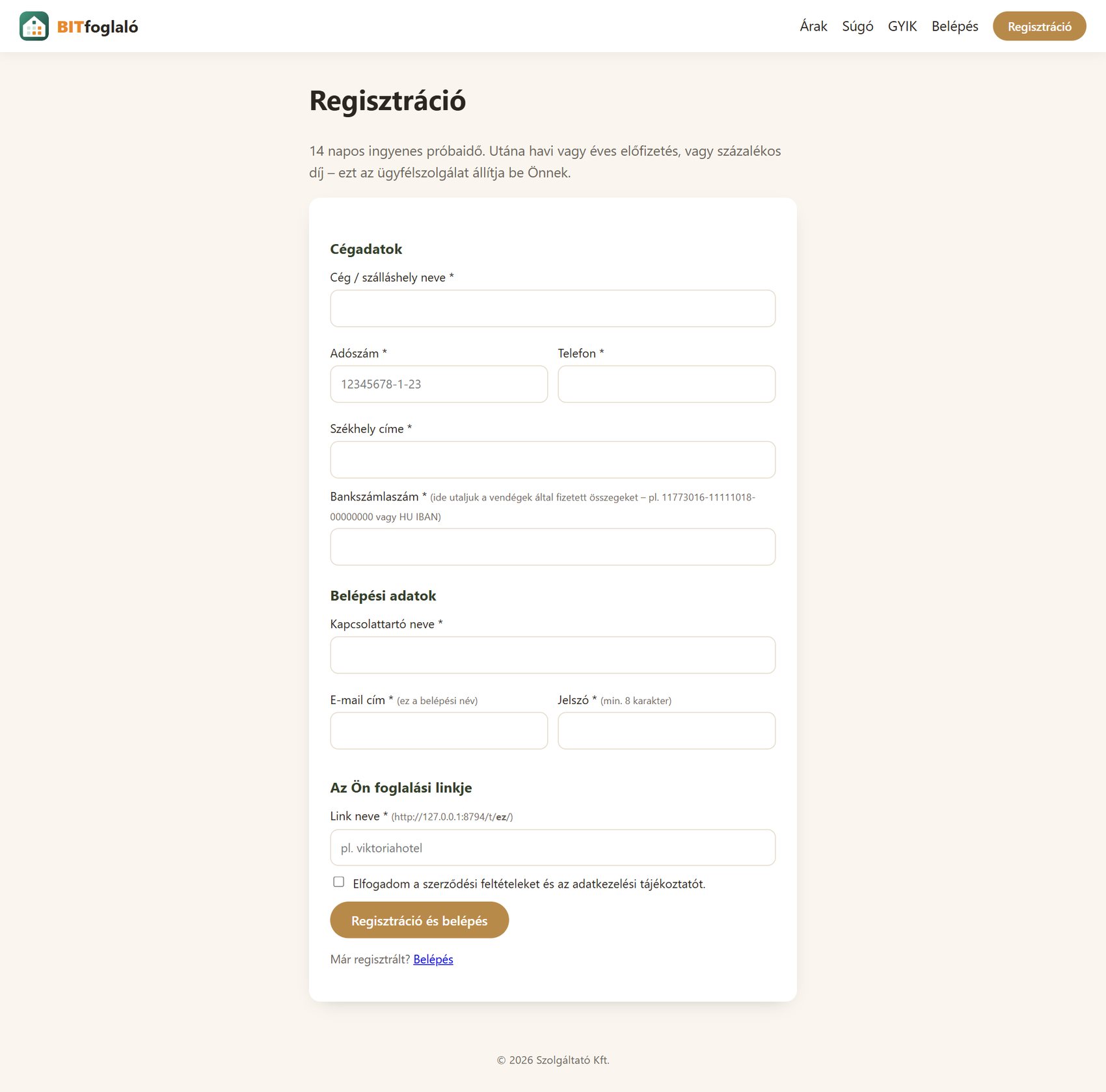
11773016-11111018-00000000 vagy IBAN). A rendszer ellenőrzi a formátumát. A vendégektől beszedett díjak (pl. lemondási díj) erre a számlára érkeznek; a kifizetési fiókot a Stripe felületén kell véglegesíteni (lásd: Előfizetés és kifizetés).…/t/a-link-neve/ lesz. Kisbetűt, számot és kötőjelet használhat. Később nehéz változtatni, ezért válasszon rövid, könnyen megjegyezhető nevet (pl. a szálláshely neve).A regisztráció után automatikusan belép az admin felületre, és megkezdődik az ingyenes próbaidőszak.
Belépés
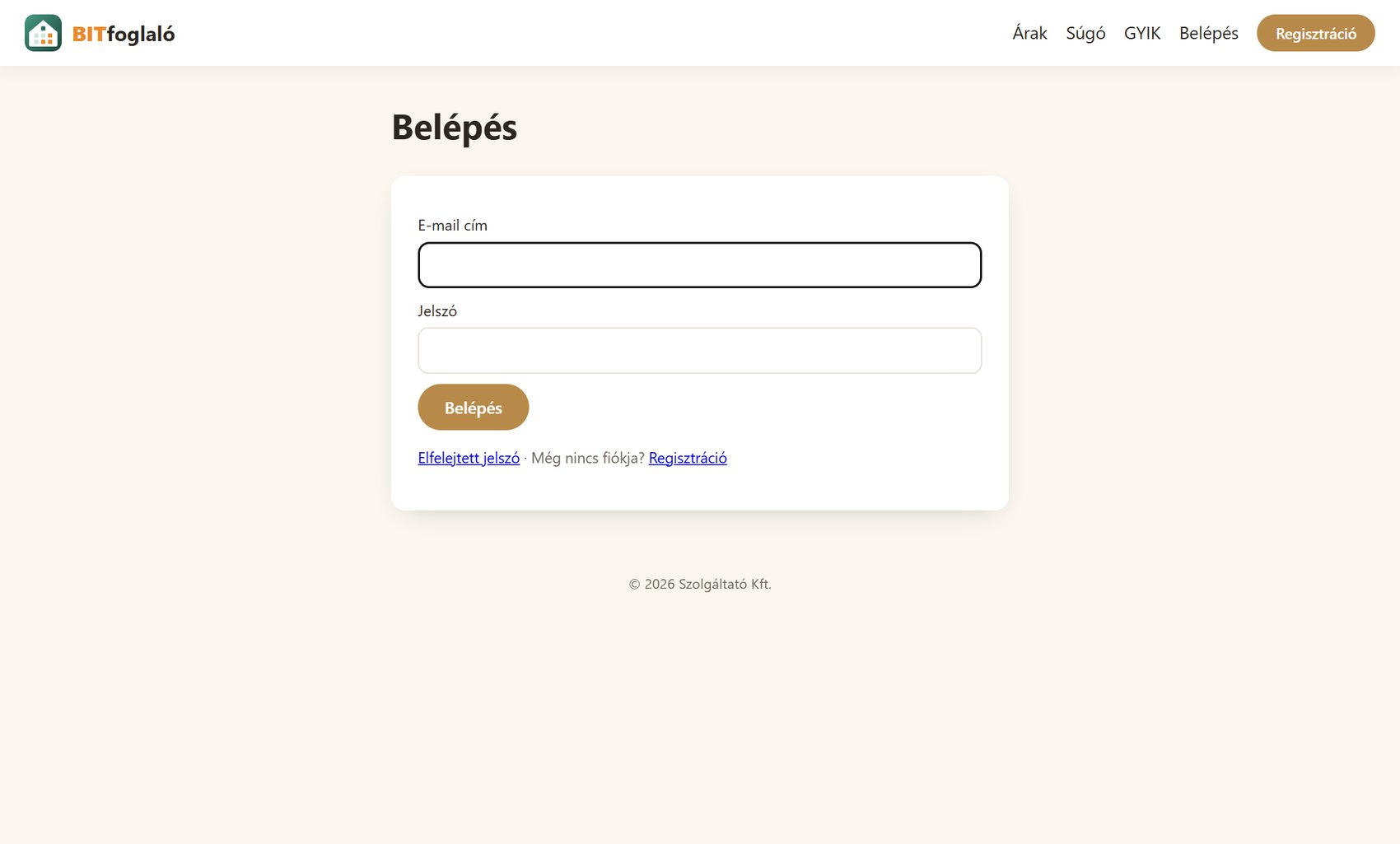
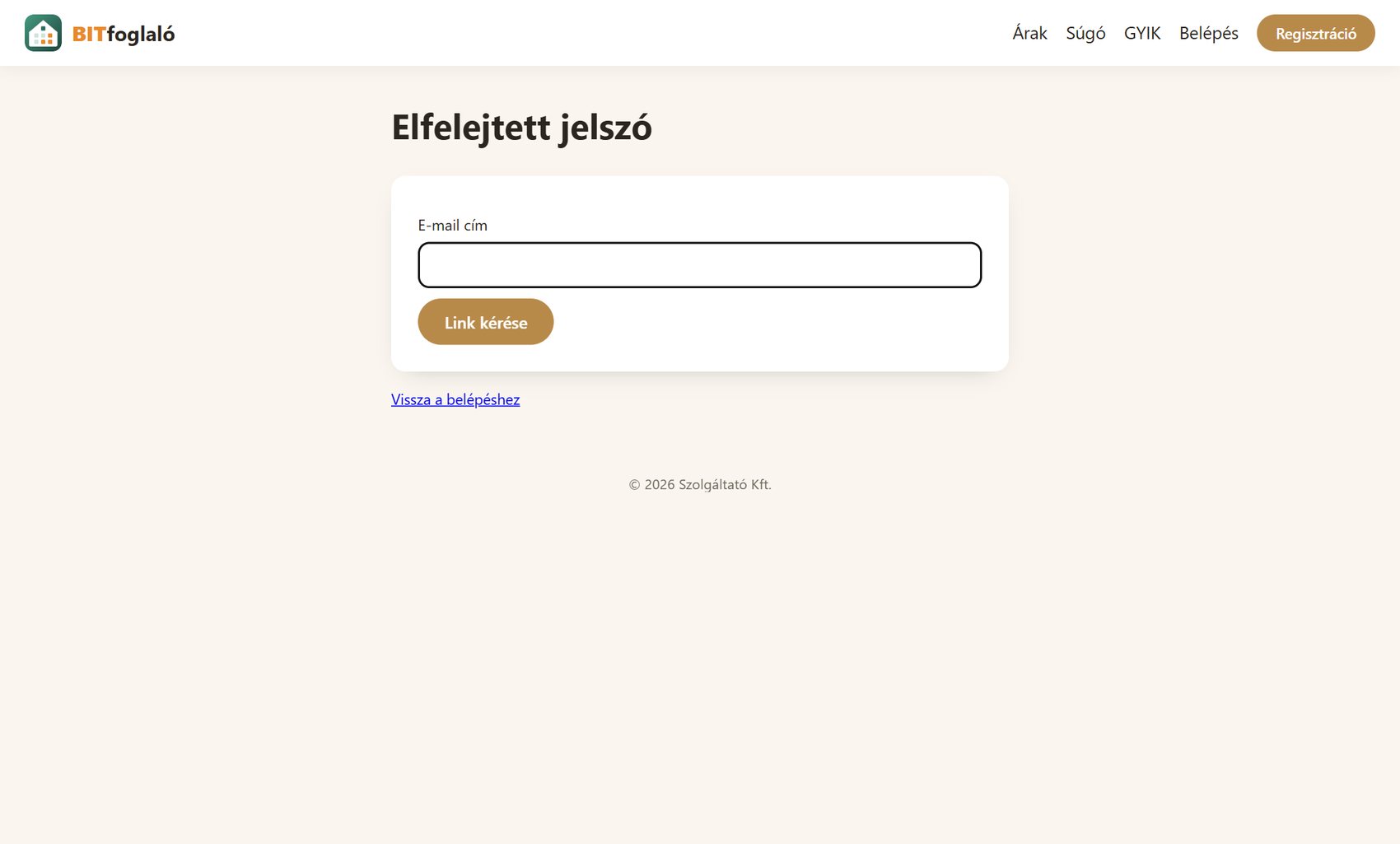
Később a Belépés oldalon az e-mail címével és a jelszavával léphet be, vagy közvetlenül a saját admin címén (…/t/link/admin/). Ha elfelejtette a jelszavát, használja az Elfelejtett jelszó hivatkozást: e-mailben kap egy egy óráig érvényes, egyszer használható linket.
Beállítási ellenőrzőlista
Hogy a foglaló élesben használható legyen, ezeket érdemes sorrendben elvégezni (mind a Beállítások ablakban):
- Szobák – vegye fel a szobáit (szobaszám, ágyszám).
- Árak és szezonok – adja meg az alapárakat, a hétvégi felárat, a szezonokat.
- Cég és megjelenés – szálláshely neve, elérhetőségek, logó, színek, foglalási és lemondási feltételek.
- Ellátás, extrák, ajánlatok, kuponok – ha használni szeretné.
- Beágyazás – másolja a kódot a honlapjába.
- Előfizetés és kifizetés – aktiválja az előfizetést, és állítsa be a kifizetési fiókot.
2. Az admin felület áttekintése
Belépés után a Naptár nézet fogadja. Itt látja minden szoba foglalását időrendben.
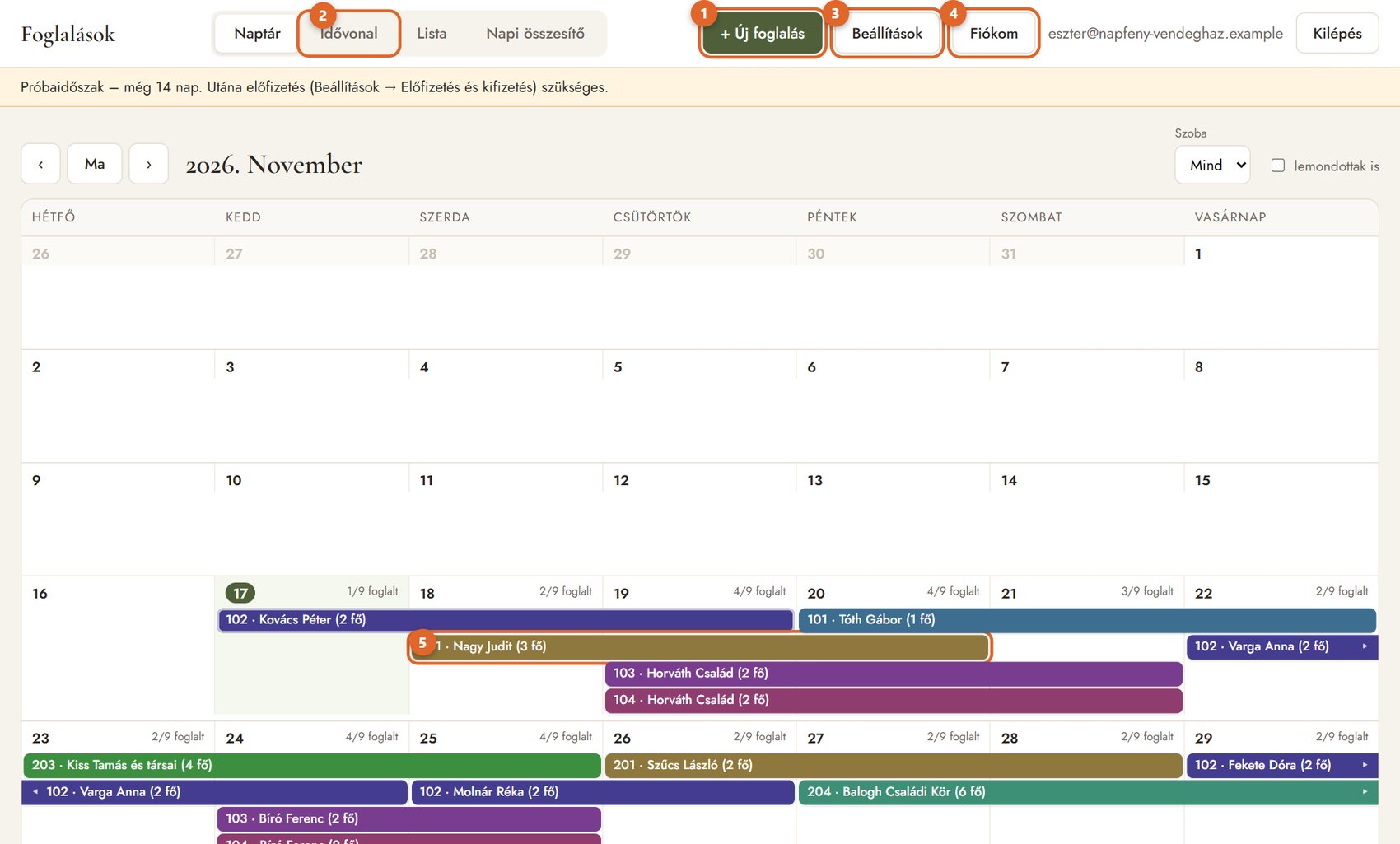
- + Új foglalás – telefonon vagy a recepción érkezett foglalás rögzítése.
- Nézetek – Naptár, Idővonal, Lista, Napi összesítő.
- Beállítások – szobák, árak, ellátás, kuponok, cég adatai, előfizetés (csak tulajdonosnak).
- Fiókom – saját jelszó és kétfaktoros belépés.
- Foglalás-sáv – kattintson rá a részletekhez. Minden szobának saját színe van, a sáv a vendég nevét és létszámát mutatja.
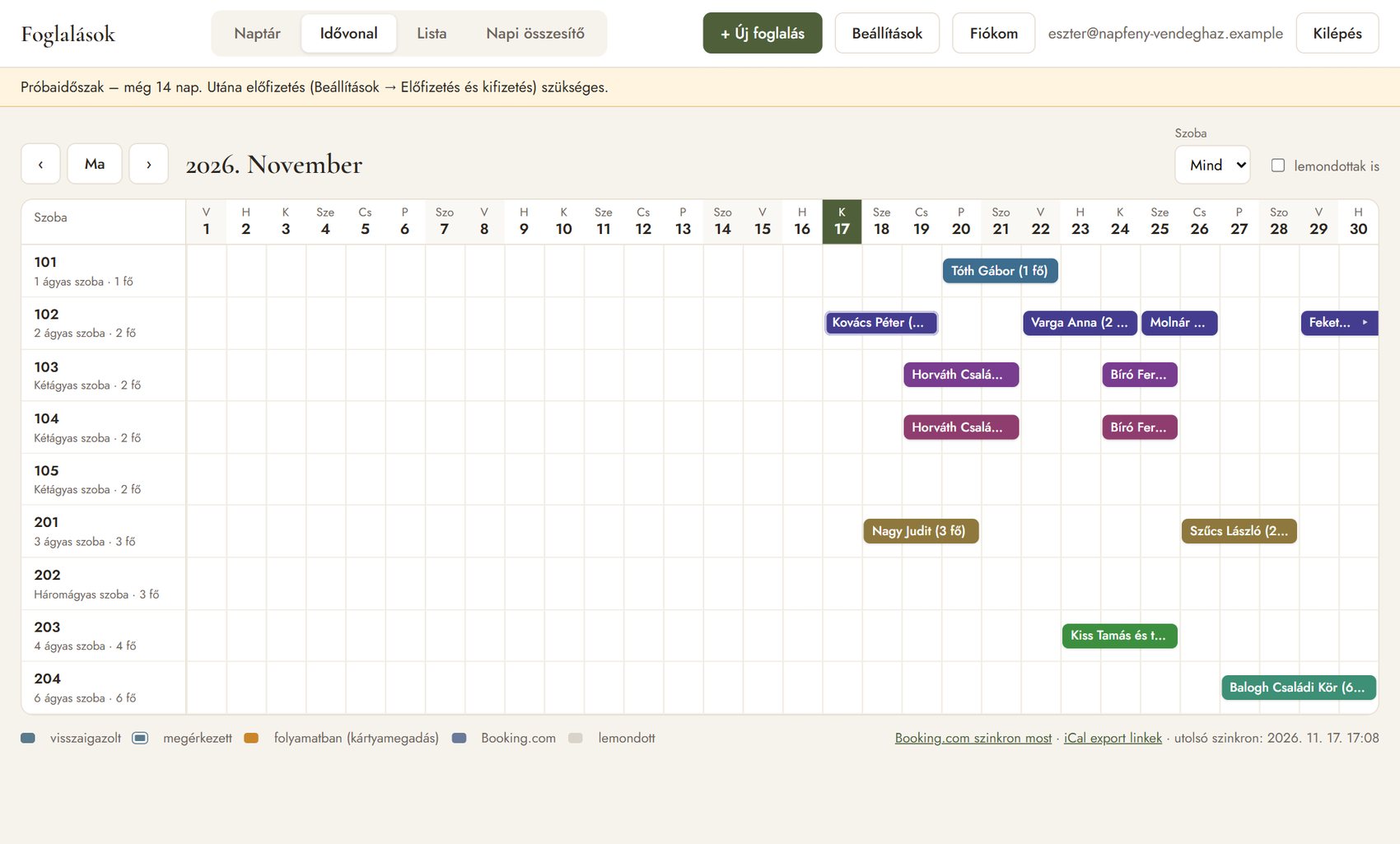
Idővonal
Szobák sorokban, napok oszlopokban: ebből látszik, melyik szoba mikor szabad.
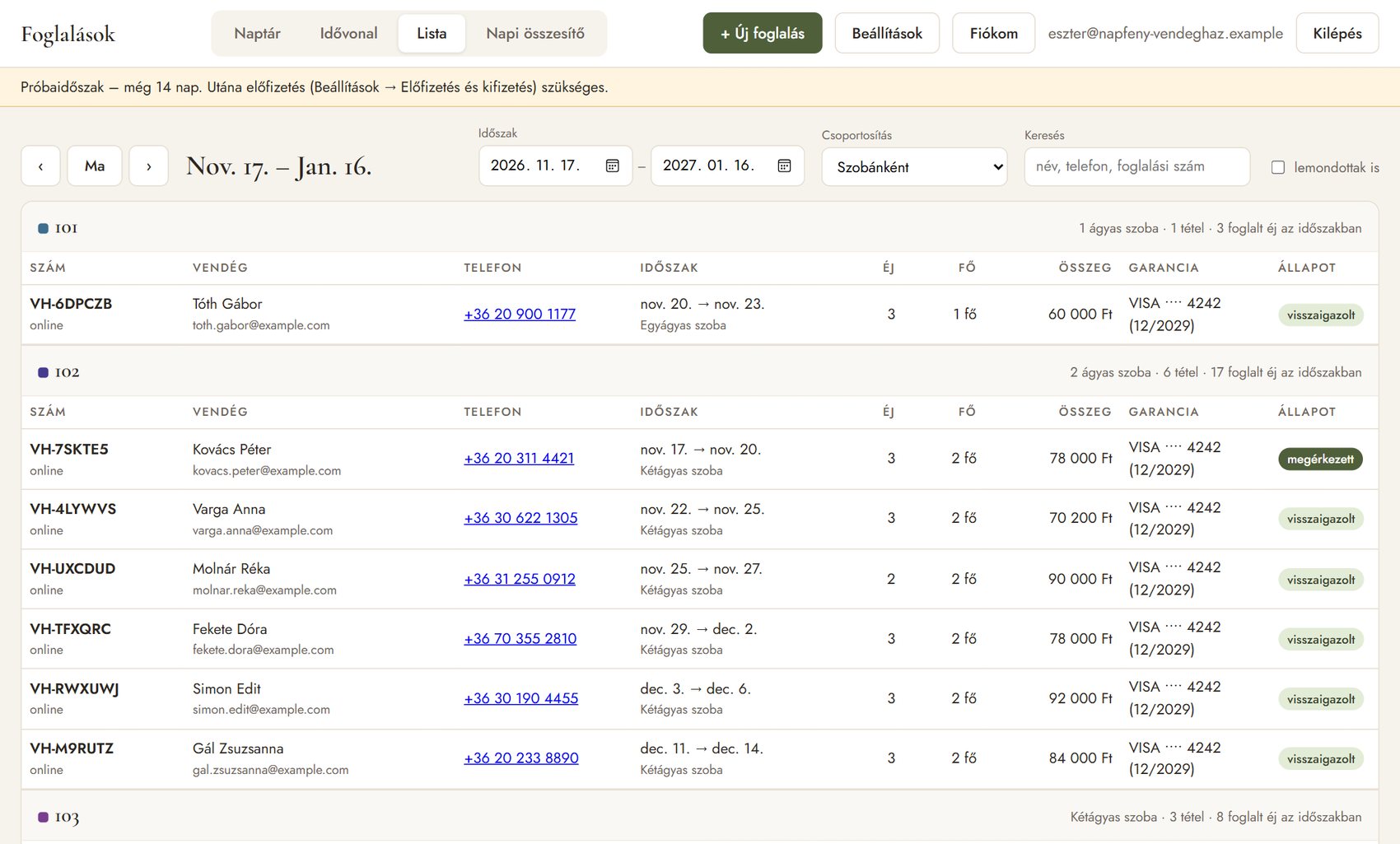
Lista
Keresés névre, telefonszámra vagy foglalási számra; csoportosítás szobánként vagy érkezési dátum szerint.
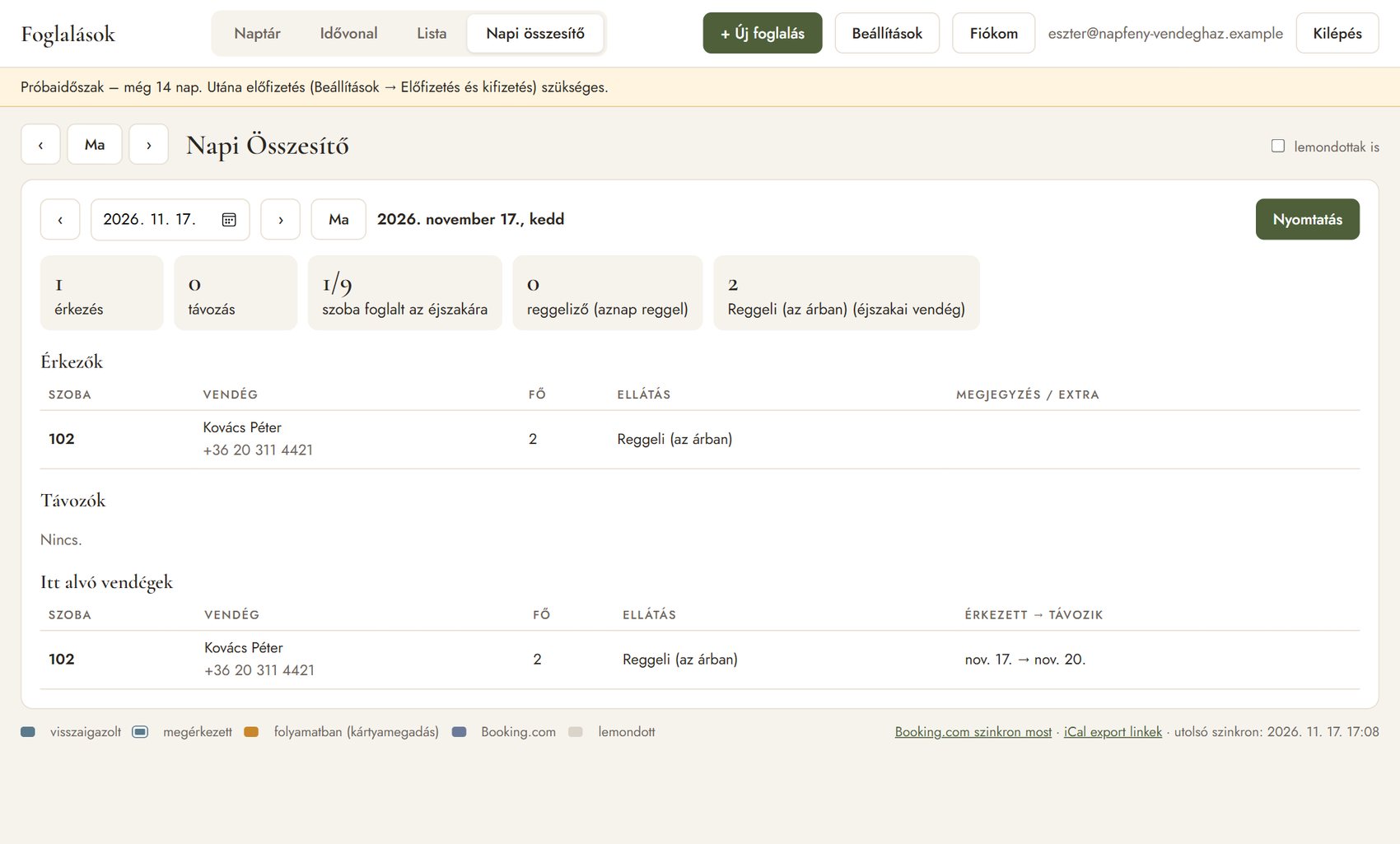
Napi összesítő
A recepció és a konyha napi eszköze: aznapi érkezők, távozók, az éjszakai vendégek, a reggeliző létszám és az ellátás szerinti megoszlás. A Nyomtatás gombbal papírra is vehető.
3. Foglalások kezelése
Foglalás részletei
Kattintson egy foglalás-sávra: jobb oldalon megnyílik a részletek panel a vendég adataival, az árral, az ellátással, az extrákkal, a kuponnal és a kártyagarancia állapotával.
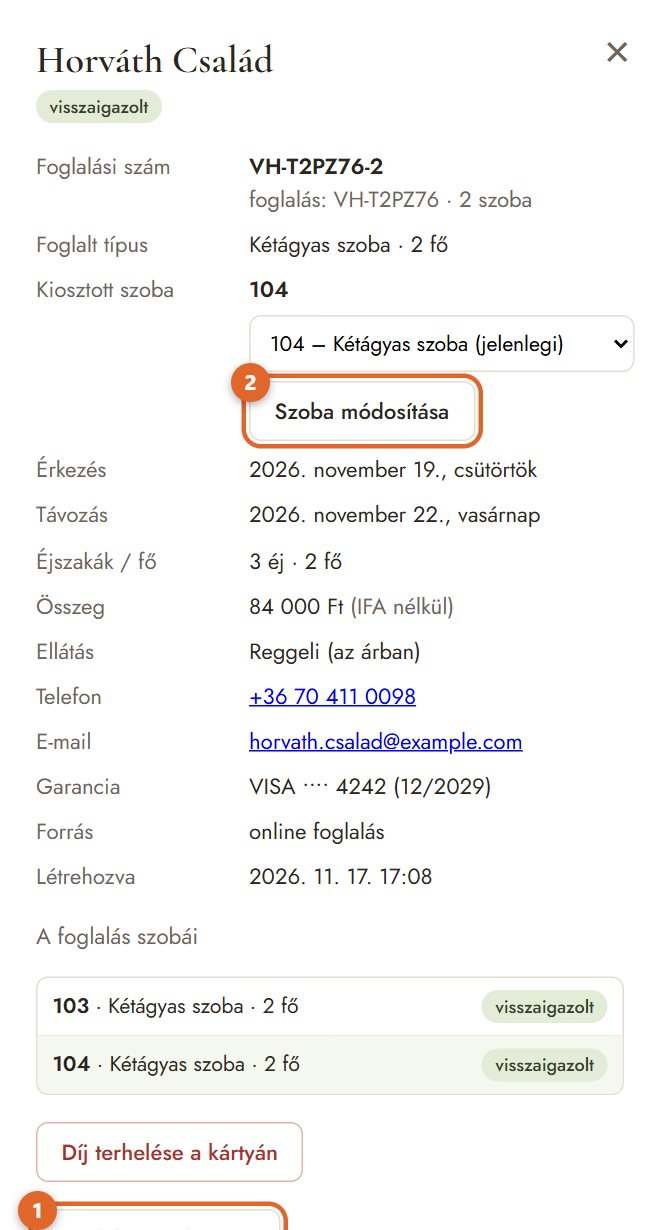
- Foglalás módosítása – dátum és létszám változtatása.
- Szoba módosítása – áthelyezés másik, szabad szobába.
A panel alján állapotot válthat: Megérkezett, Lemondás (szobánként vagy az egész foglalásra), vagy visszaállíthatja a lemondott foglalást, ha a szoba még szabad. Több szobás foglalásnál minden szoba külön kezelhető.
Új (telefonos) foglalás
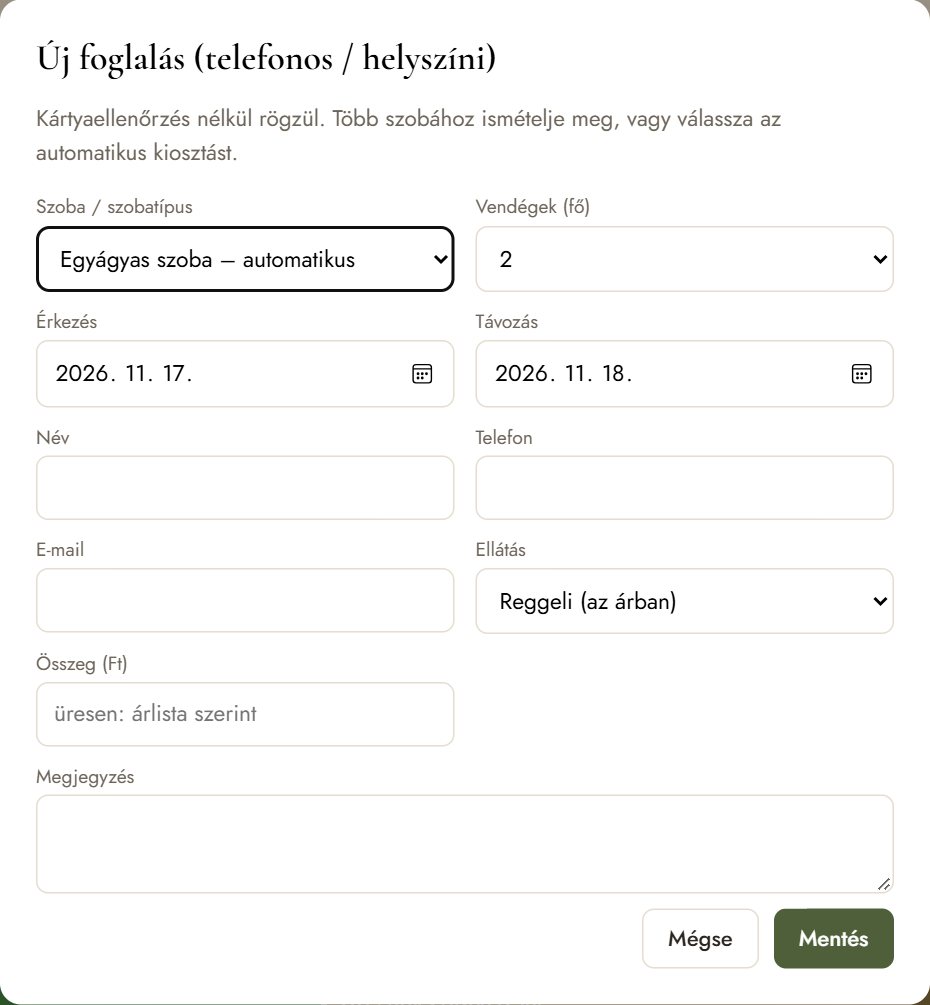
A + Új foglalás gombbal rögzítheti a telefonon vagy személyesen érkezett foglalást. Választhat konkrét szobát vagy automatikus kiosztást, megadhatja az ellátást és egy kézi végösszeget is (üresen hagyva az árlista számít).
Foglalás módosítása
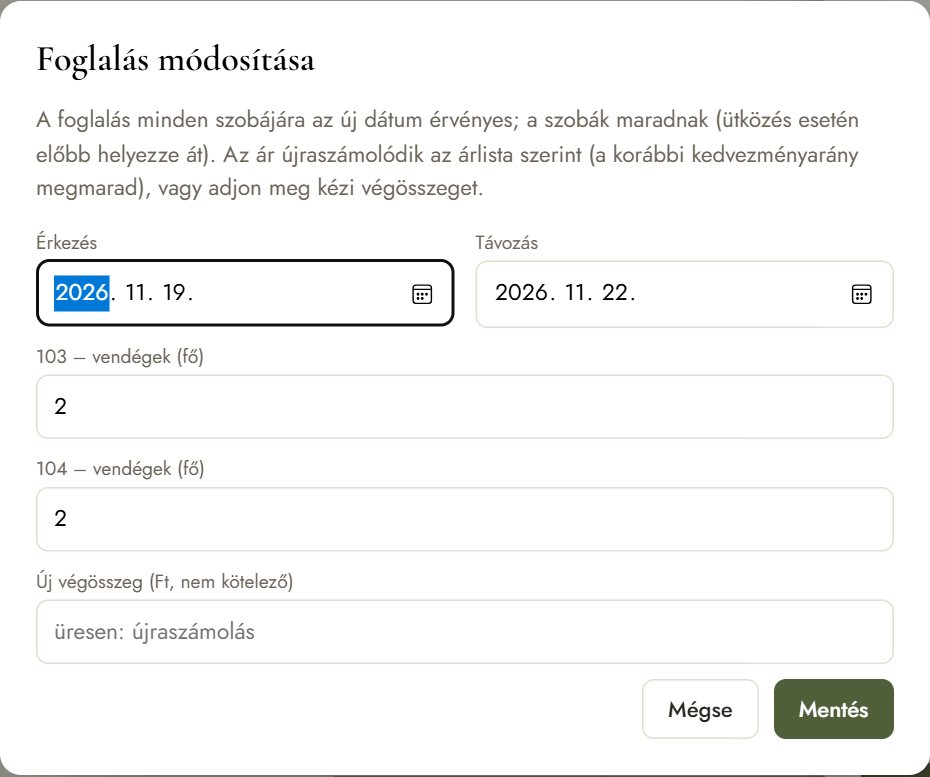
Az érkezés/távozás és a szobánkénti létszám módosítható. A rendszer az új időszakra ellenőrzi, hogy a szobák szabadok-e, és újraszámolja az árat (az eredeti kedvezményarány megmarad). Ha egyedi összegben állapodtak meg, adjon meg kézi végösszeget.
Díj terhelése a kártyán
Késői lemondás vagy meg nem érkezés esetén a részletek panelen a Díj terhelése a kártyán gombbal a vendég foglaláskor mentett kártyájára terhelhet (legfeljebb a foglalás végösszegéig). A rendszer a lemondási szabályok alapján javasolja a díjat. A terhelés nem vonható vissza, ezért megerősítést kér; csak a tulajdonos végezheti.
4. Beállítások
A Beállítások gombra kattintva a következő fülek érhetők el (csak tulajdonosnak). A módosítások azonnal érvénybe lépnek.
Szobák
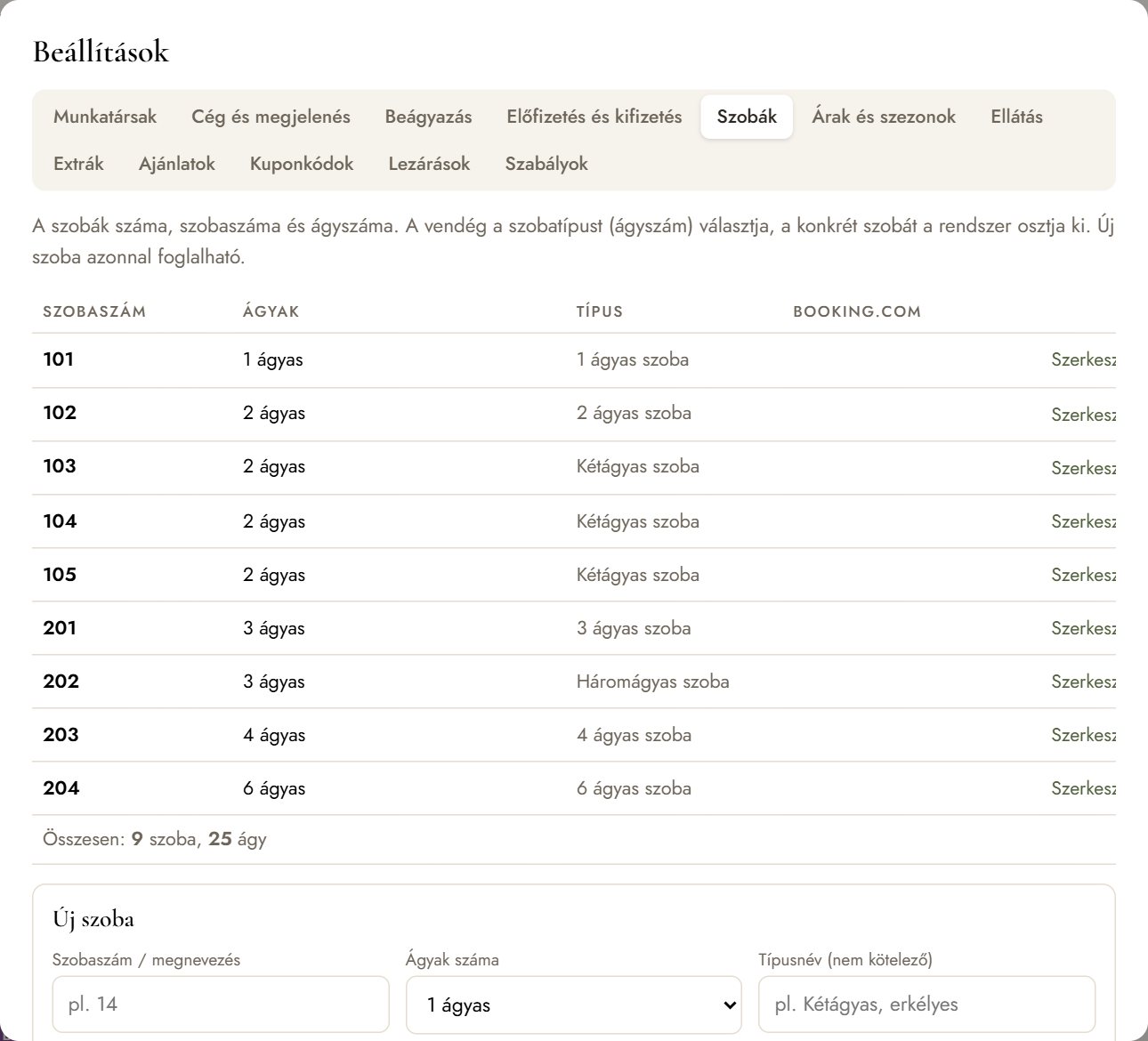
Új szobát a Szobaszám / megnevezés és az Ágyak száma megadásával vehet fel (1–8 ágyas). A vendég a szobatípust (ágyszám szerint) választja; a 4+ ágyas szobák automatikusan saját típust kapnak. Megadhat típusnevet és Booking.com iCal linket is. Törölni csak olyan szobát lehet, amelynek nincs még le nem zajlott foglalása.
Árak és szezonok
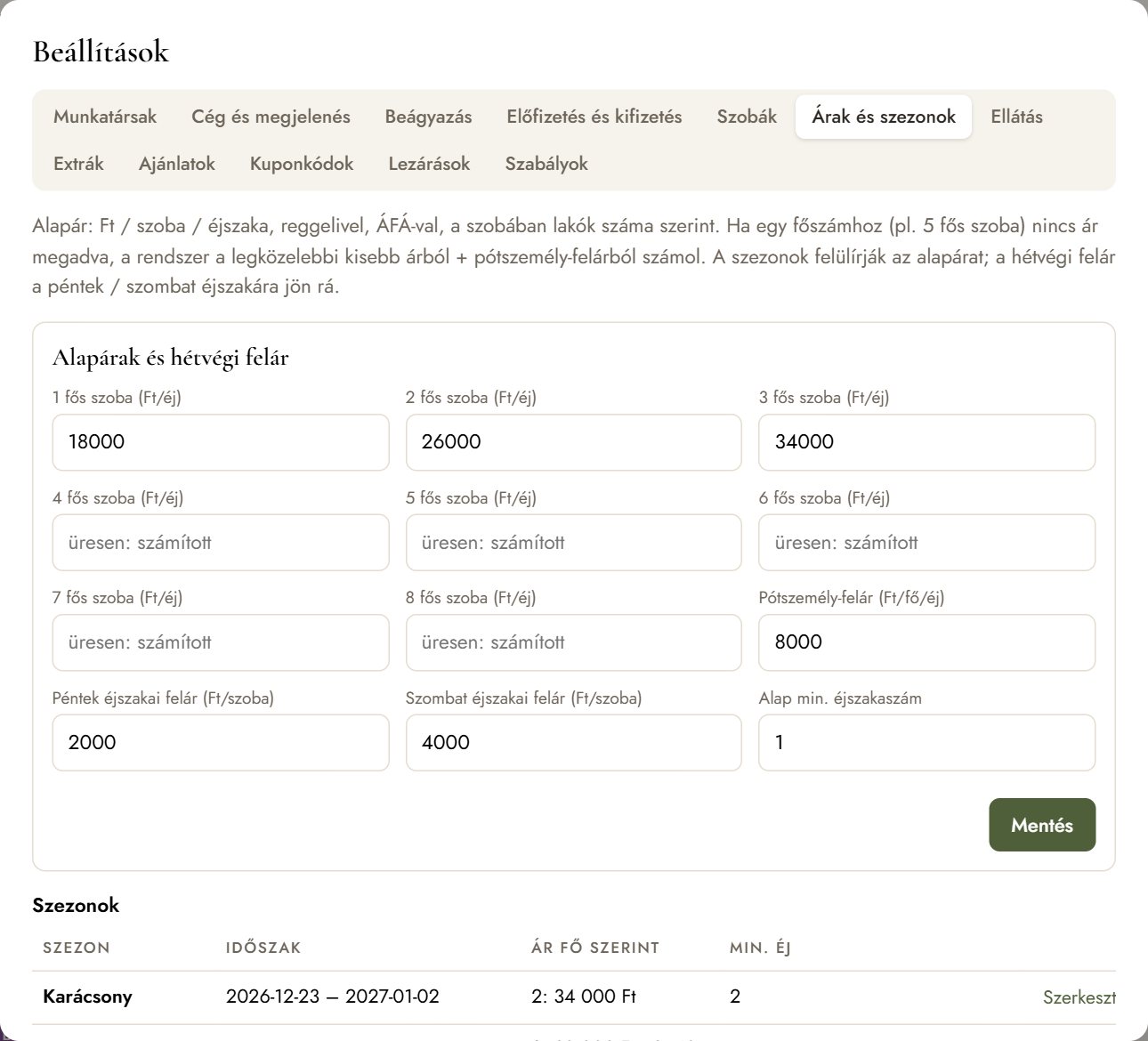
Az alapár Ft/szoba/éj, a szobában lakók száma szerint (reggelivel, ÁFÁ-val). Ahol egy főszámhoz nincs ár megadva (pl. 5 fős szoba), a rendszer a legközelebbi kisebb árból és a pótszemély-felárból számol. A péntek/szombat éjszakai felár a hétvégi éjszakákra jön rá. A szezonok saját árat és minimum éjszakaszámot adhatnak egy időszakra (pl. főszezon, karácsony).
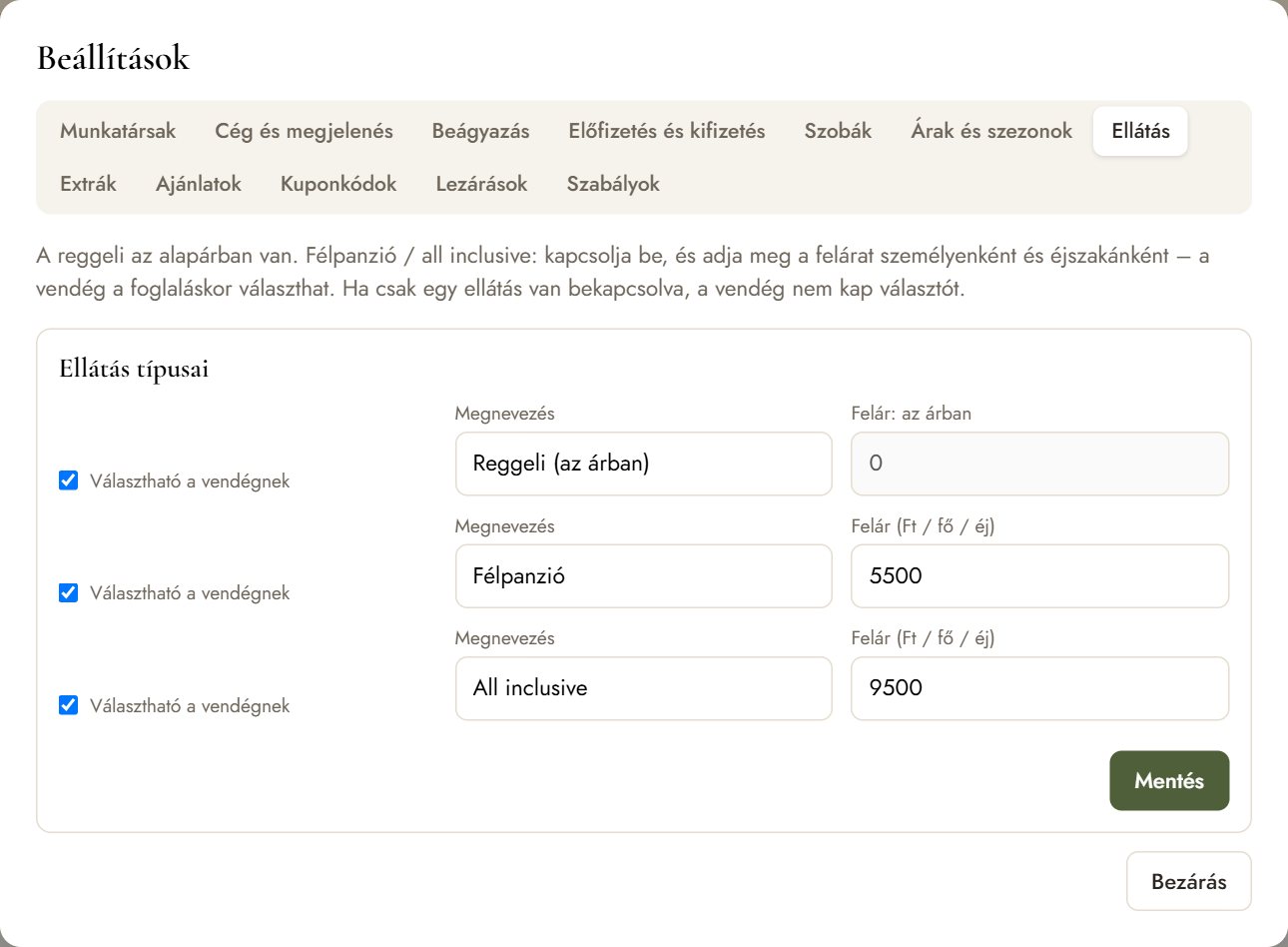
Ellátás
A reggeli az árban van. A félpanzió és az all inclusive bekapcsolható; adja meg a felárat személyenként és éjszakánként. A vendég a foglaláskor választ; ha csak egy ellátás aktív, nincs választó.
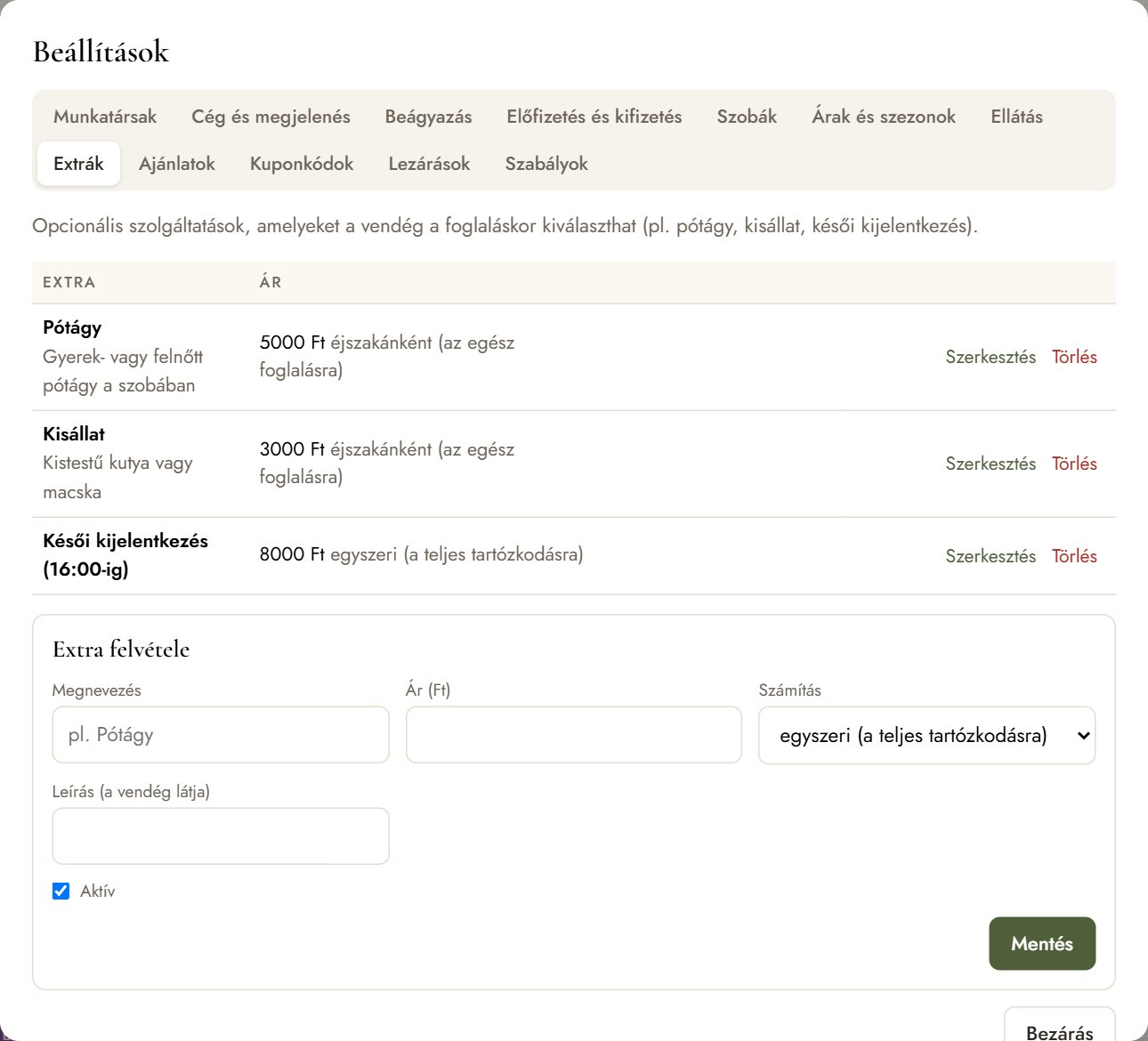
Extrák
Opcionális szolgáltatások (pótágy, kisállat, késői kijelentkezés), amelyeket a vendég bepipálhat. Az ár lehet egyszeri, éjszakánkénti vagy fő/éjszakánkénti.
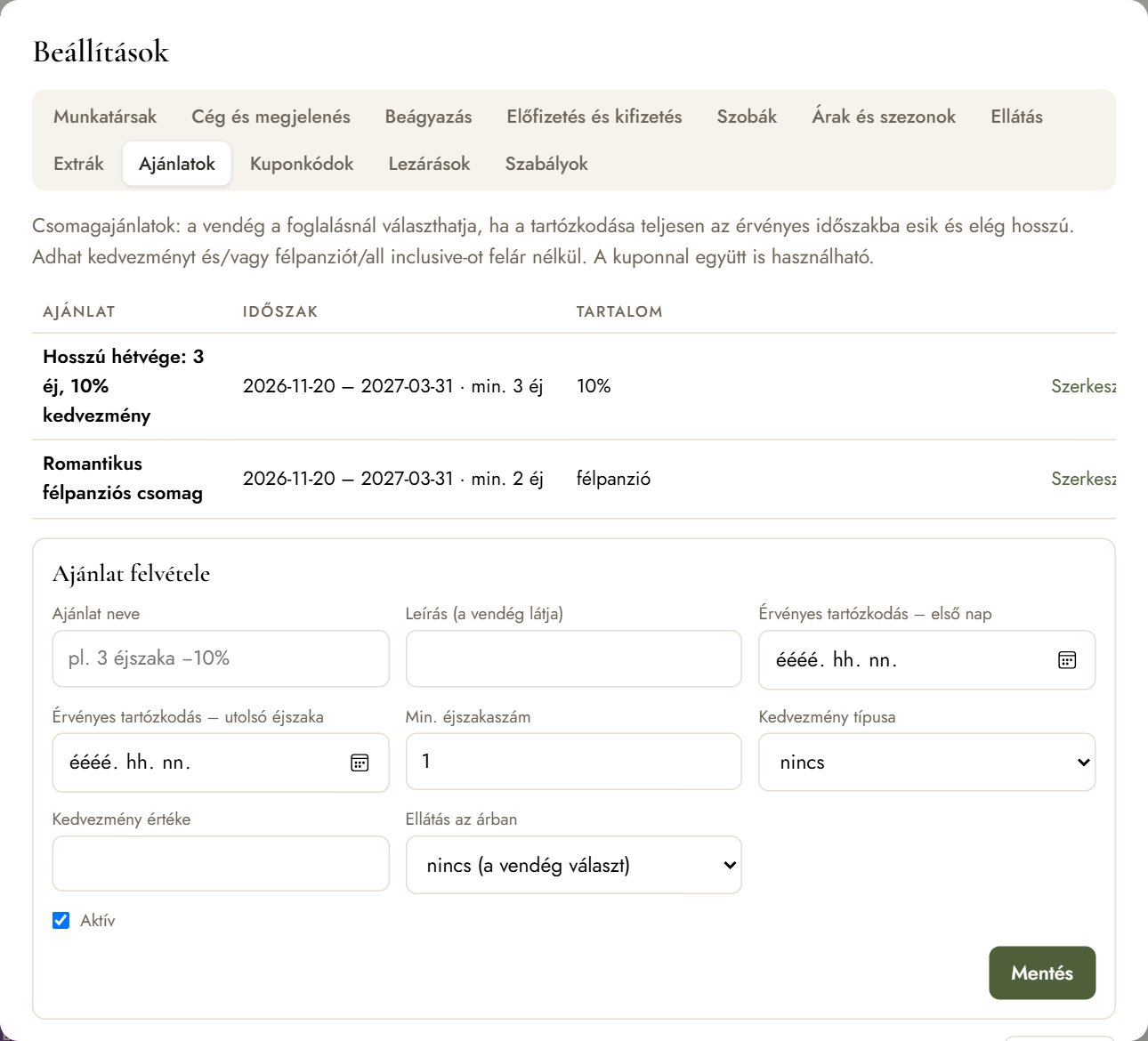
Ajánlatok (csomagok)
Időszakhoz és minimum éjszakához kötött csomagok: kedvezménnyel (%, vagy fix összeg) és/vagy félpanzióval/all inclusive-val felár nélkül. A vendég a foglalásnál választhatja, ha a tartózkodása teljesen az érvényes időszakba esik.
Kuponkódok
Több kuponkód is lehet, mindegyik százalékos vagy fix összegű. Beállítható lejárat, maximális felhasználás, és ki-/bekapcsolható. A kedvezmény a foglalás végösszegére vonatkozik, és a csomagkedvezménnyel együtt is használható. Érvénytelen kódból 10 hibás próba után egy órára zárol a rendszer.

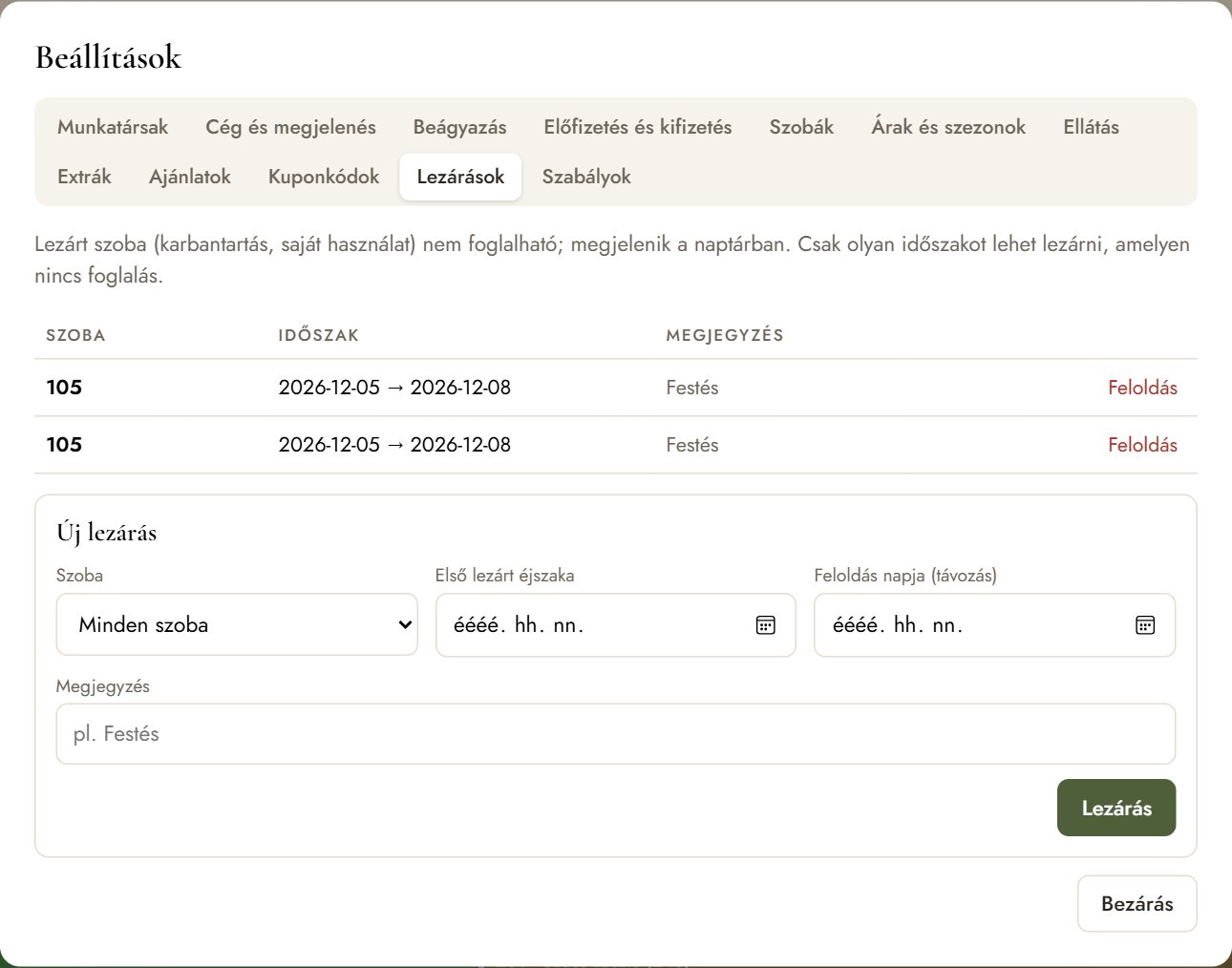
Lezárások
Karbantartás vagy saját használat miatt lezárhat egy szobát (vagy az összeset) egy időszakra. A lezárt szoba nem foglalható, a naptárban látszik. Olyan időszakot, amelyen foglalás van, nem enged lezárni.
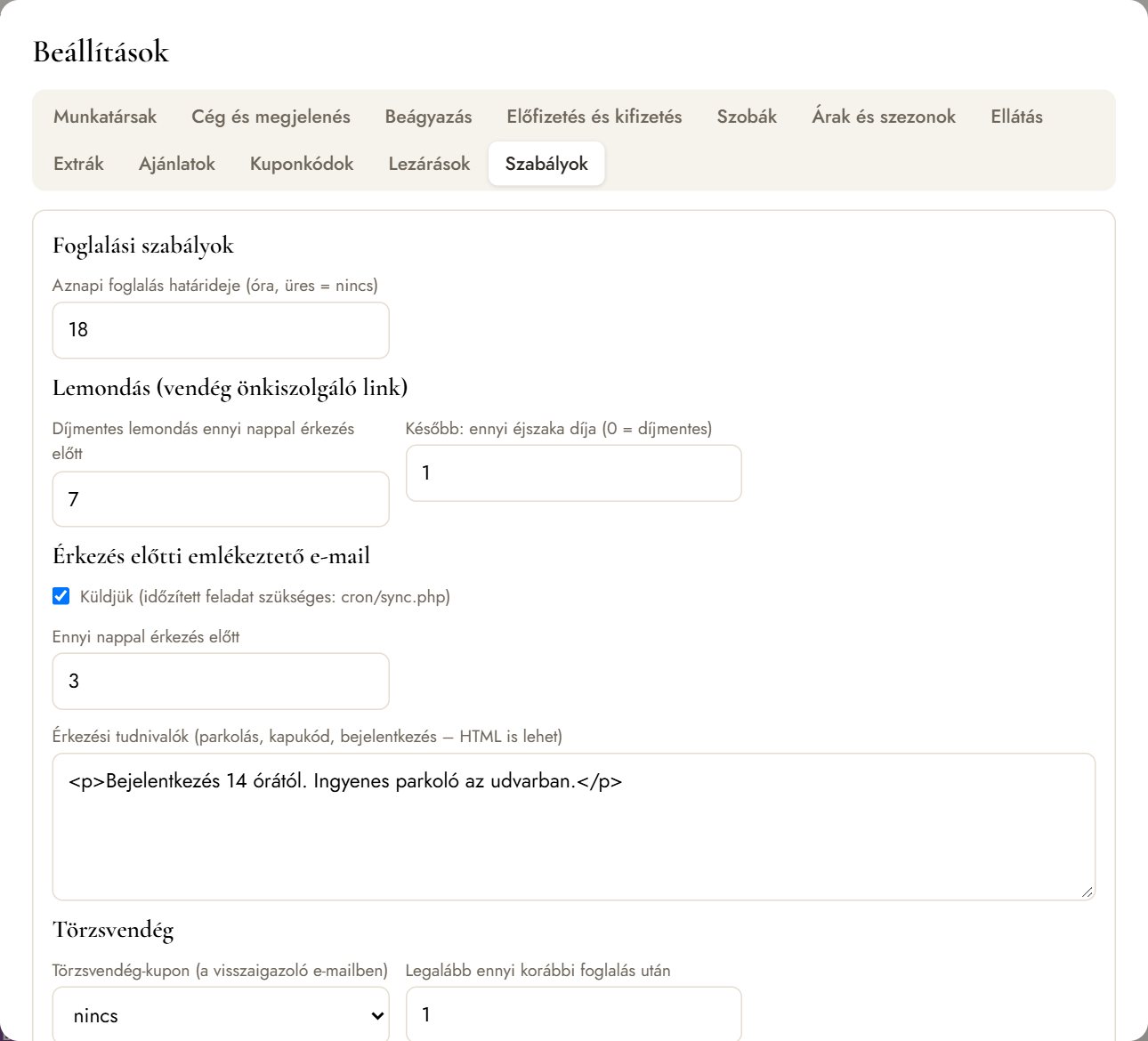
Szabályok
Itt állítható az aznapi foglalás határideje (pl. 18 óra után már nem lehet aznapra foglalni), a lemondási feltétel (hány nappal érkezés előtt díjmentes, utána hány éjszaka díja), az emlékeztető e-mail (hány nappal érkezés előtt, milyen tudnivalókkal – pl. parkolás, bejelentkezés), valamint a törzsvendég-kupon.
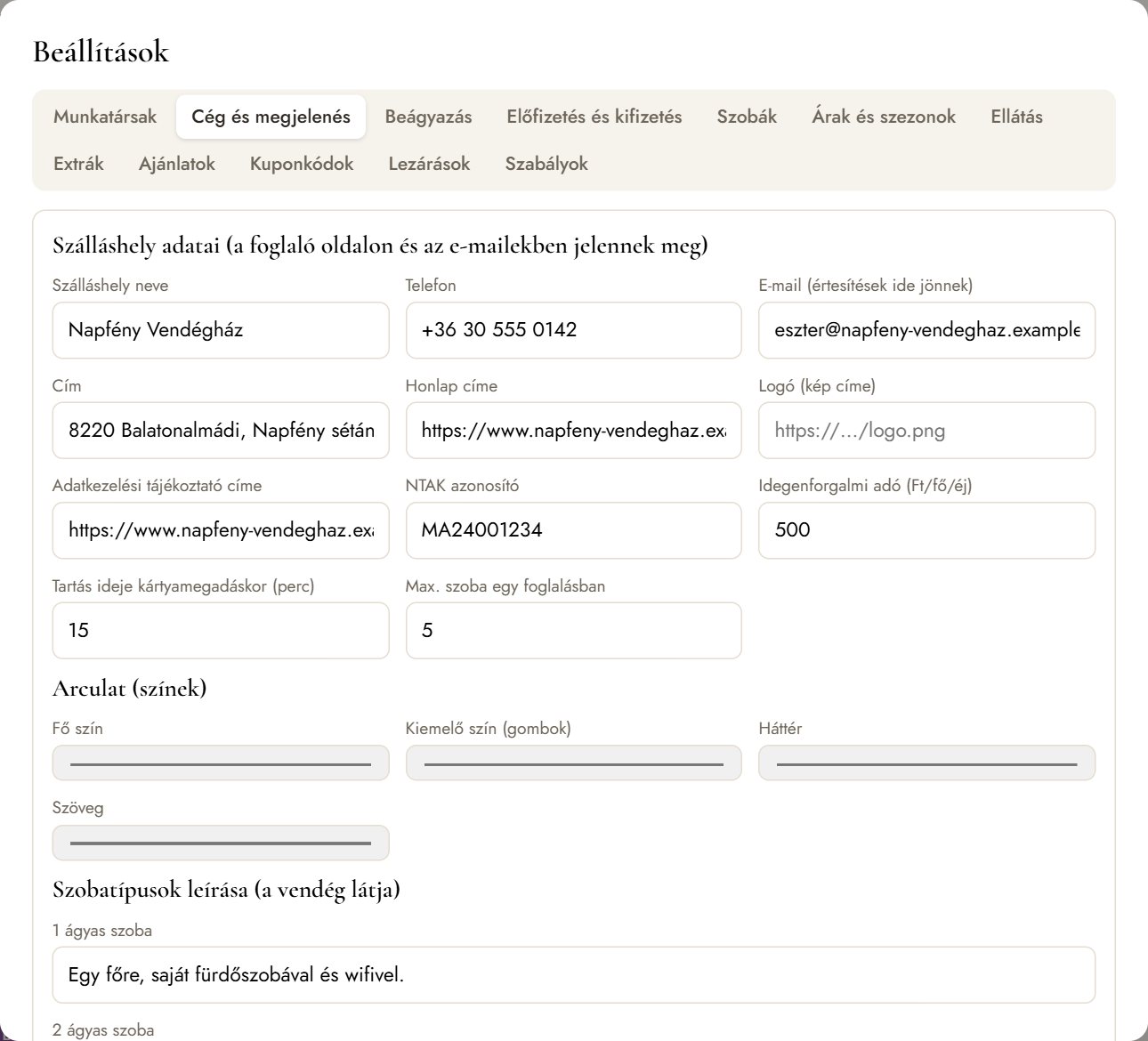
Cég és megjelenés
A szálláshely neve, elérhetőségei, logója, adatkezelési tájékoztatójának címe, az idegenforgalmi adó, a foglalási és lemondási feltételek szövege, a szobatípusok leírása és az arculati színek – ezek jelennek meg a vendég foglalóján és az e-mailekben.
5. Beágyazás a saját honlapba
Minden cégnek saját foglalási linkje van. Ezt megoszthatja közvetlenül (pl. közösségi médiában, e-mail aláírásban), vagy beépítheti a saját honlapjába.
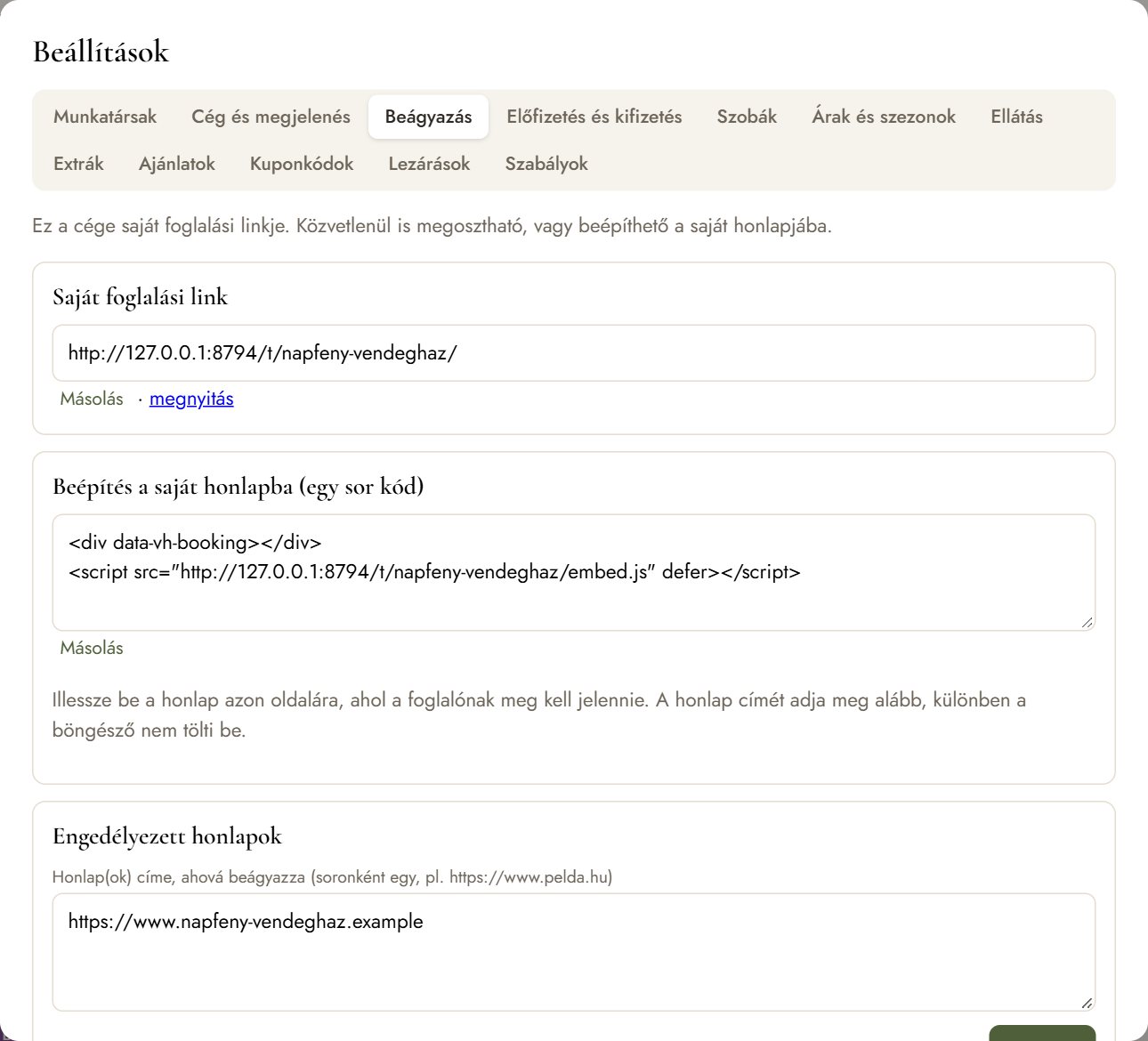
- A Beállítások → Beágyazás fülön másolja ki a két soros kódot.
- Illessze be a honlap azon oldalára (pl. „Foglalás”), ahol a foglalónak meg kell jelennie.
- Az Engedélyezett honlapok mezőbe írja be a honlap címét (pl.
https://www.szallasom.hu) – különben a böngésző biztonsági okból nem tölti be a foglalót.
<div data-vh-booking></div>
<script src="https://.../t/a-link-neve/embed.js" defer></script>
A foglaló a honlap oldalán belül jelenik meg, a magassága automatikusan igazodik. A honlap saját dizájnjával együtt is jól mutat, mert a színek és a logó átállíthatók. Előtöltés a honlap főoldalán lévő foglalósávból: az oldal címéhez fűzze hozzá az ?erkezes=ÉÉÉÉ-HH-NN&tavozas=ÉÉÉÉ-HH-NN&fo=2 paramétereket.
6. A vendég útja
Így néz ki a foglalás a vendég szemszögéből. A vendég számítógépen és telefonon is egyszerűen foglalhat.
1. Időpont és szobák
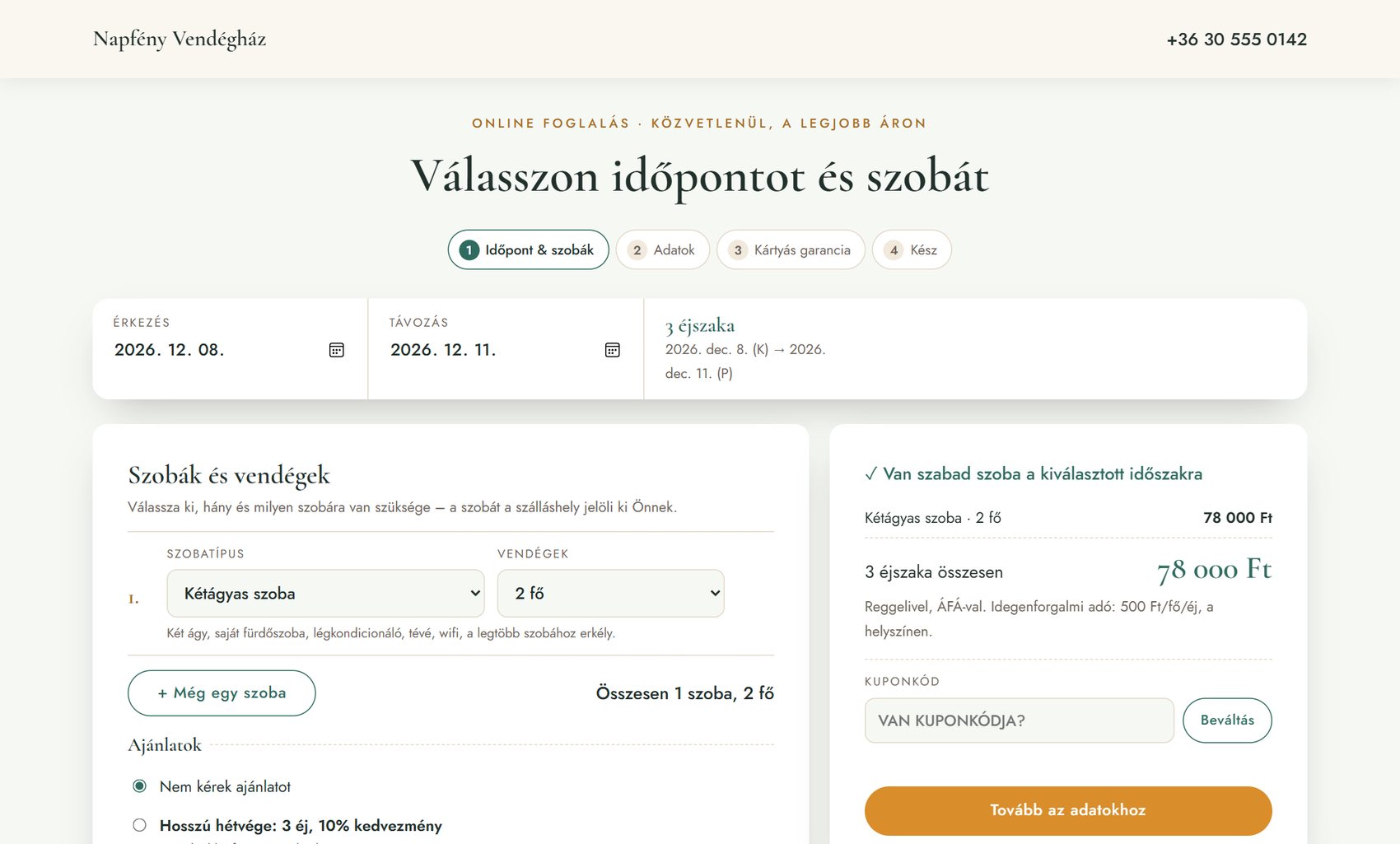
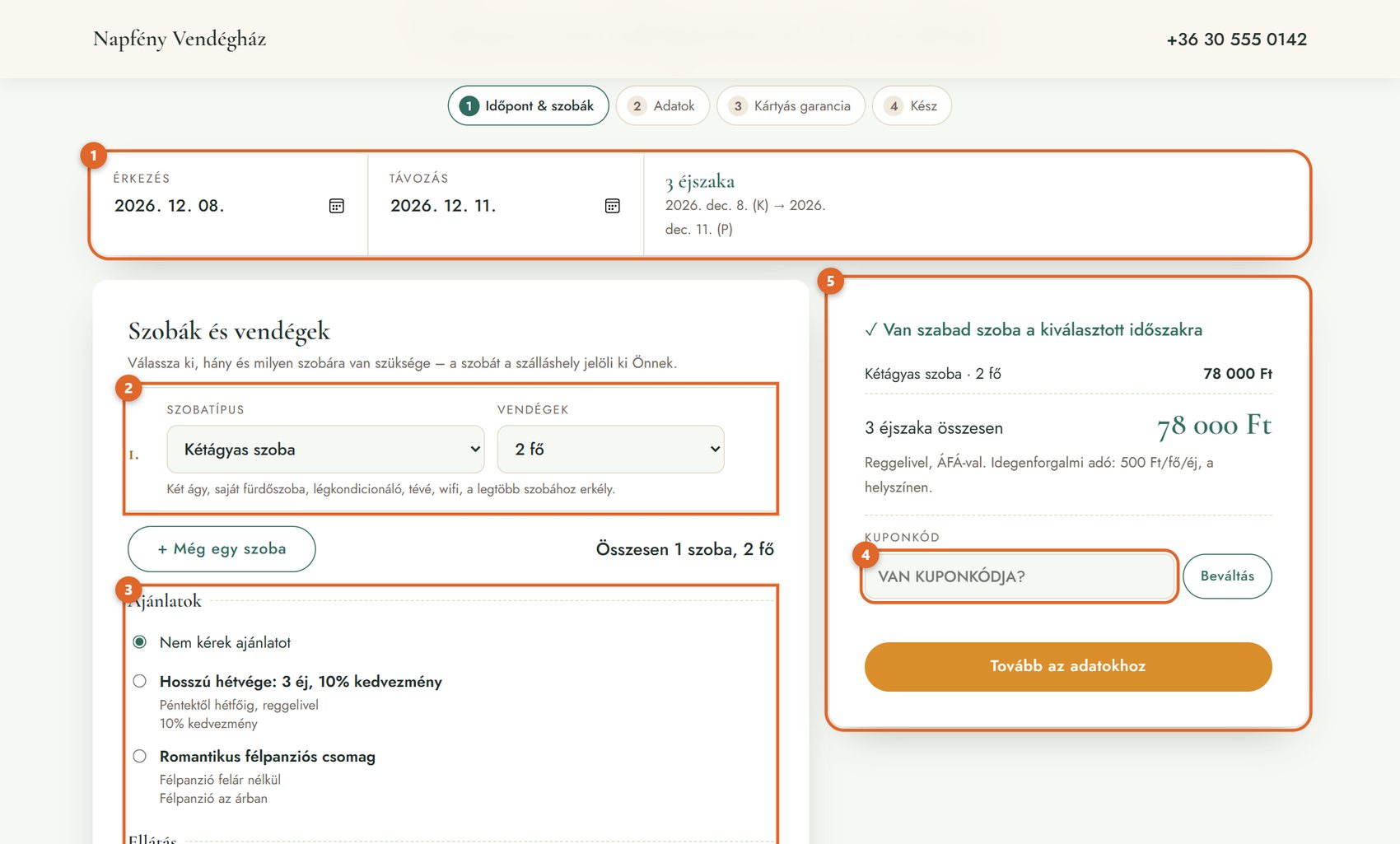
- Érkezés és távozás – dátumválasztóval, vagy a lenti táblában két napra kattintva.
- Szobák és vendégek – szobatípus és létszám; több szoba is kérhető.
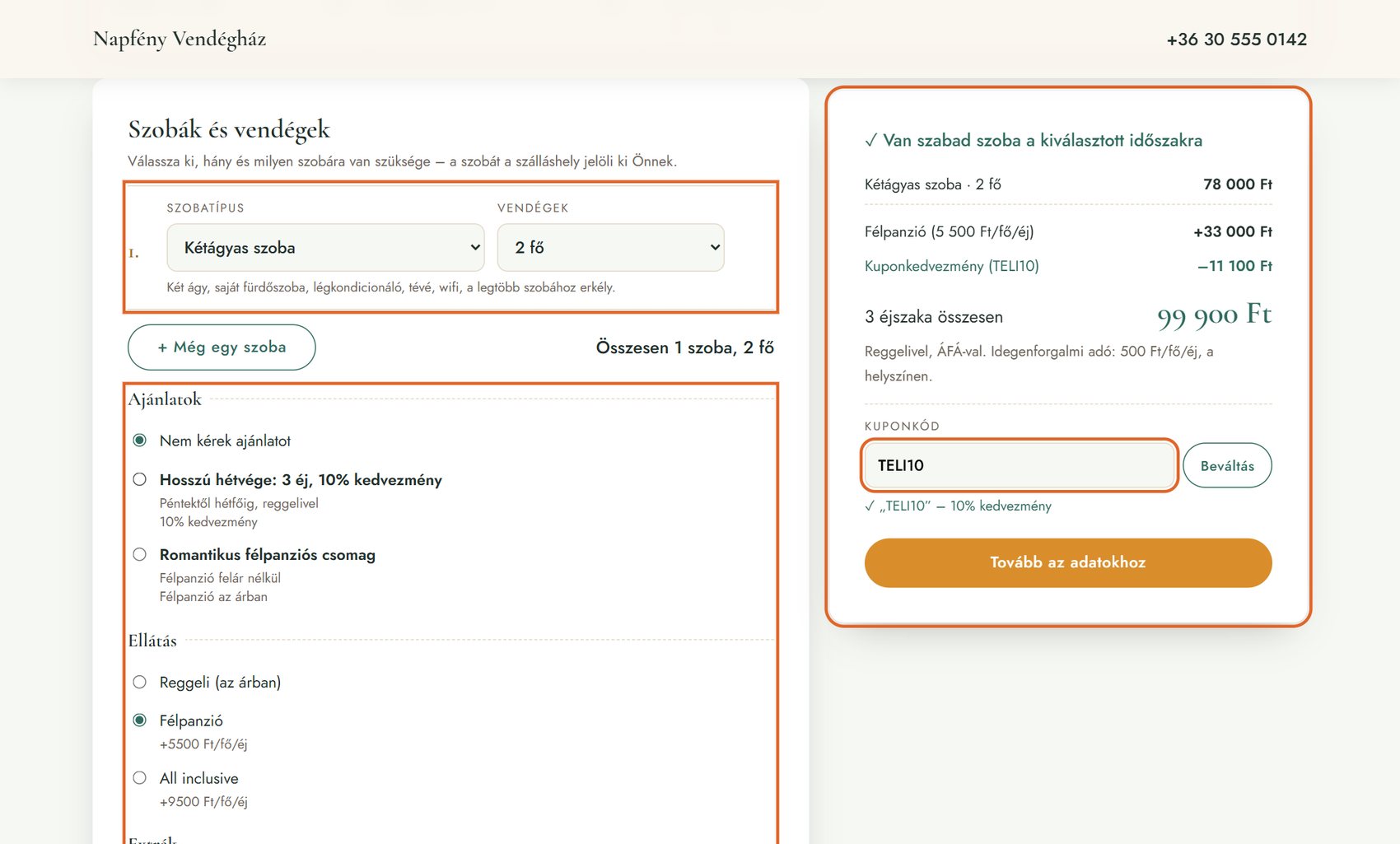
- Ajánlatok, ellátás, extrák – ha Ön bekapcsolta őket.
- Kuponkód – a kedvezmény azonnal látszik.
- Ár összesítő – részletezve (szobák, ellátás, kedvezmények, extrák).
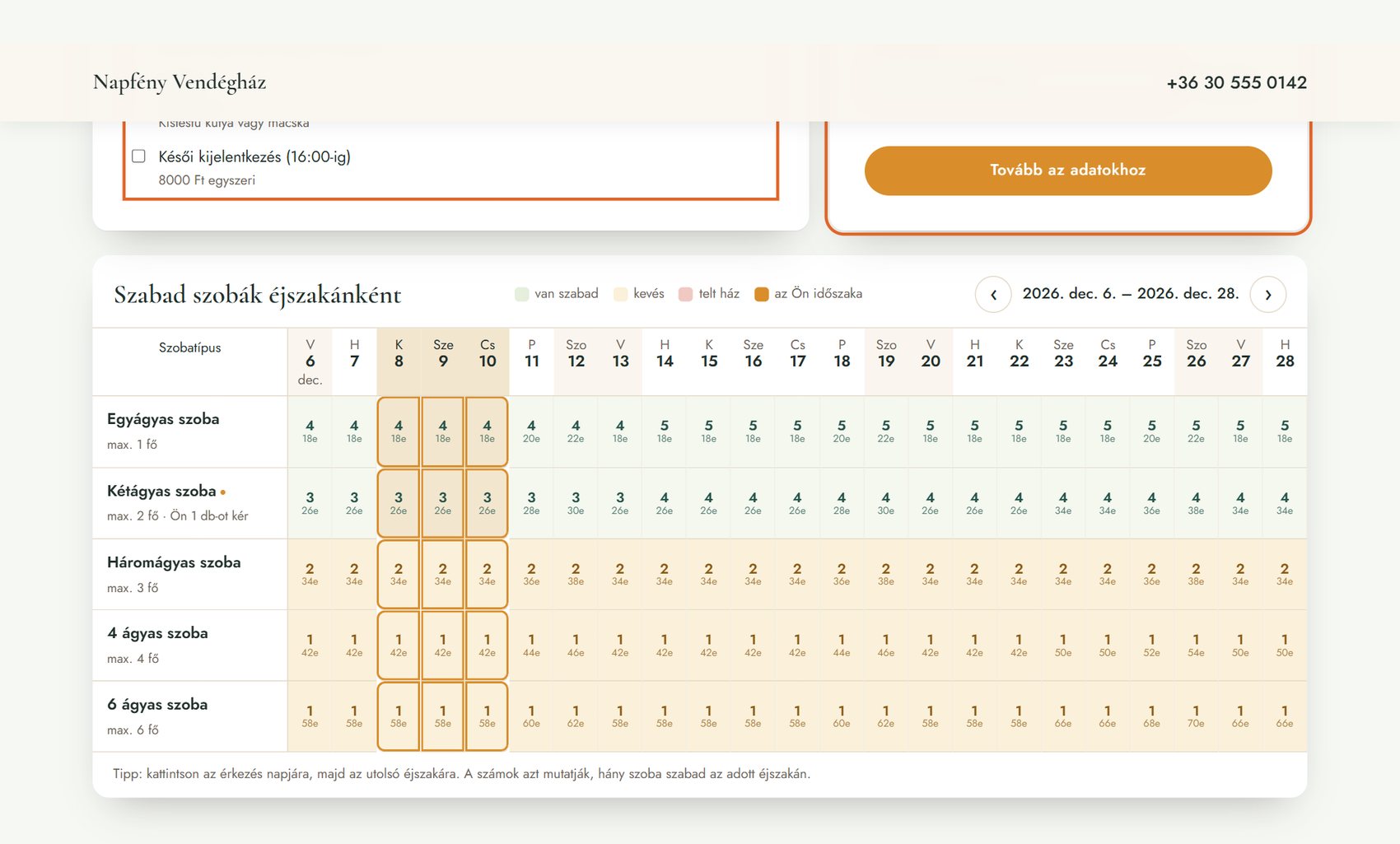
A szabad szobák táblája éjszakánként mutatja, típusonként hány szoba szabad, és mennyibe kerül egy éjszaka (ezer Ft-ban):
2. Adatok
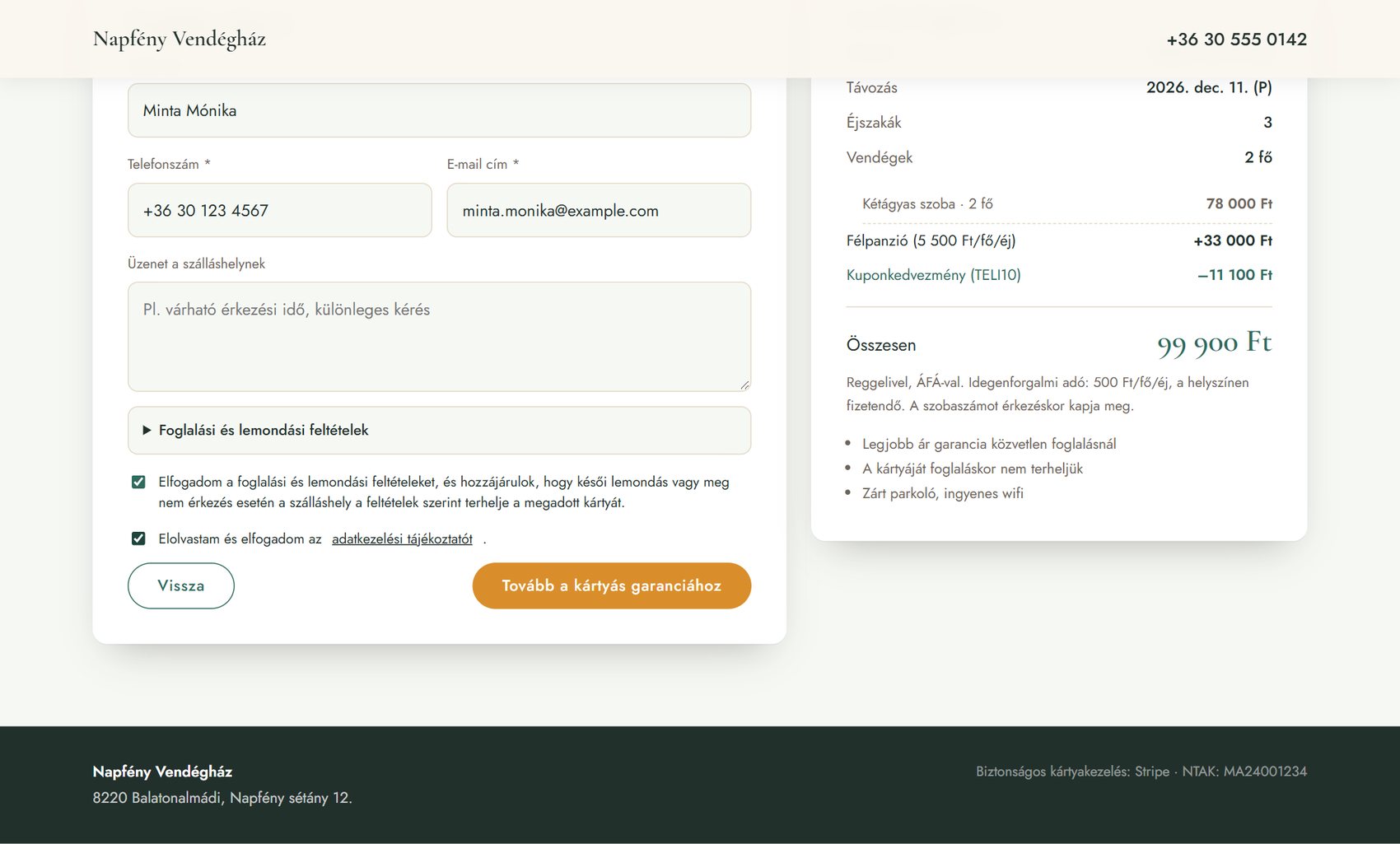
A vendég megadja a nevét, telefonszámát és e-mail címét, elfogadja a foglalási feltételeket és az adatkezelési tájékoztatót.
3. Kártyás garancia
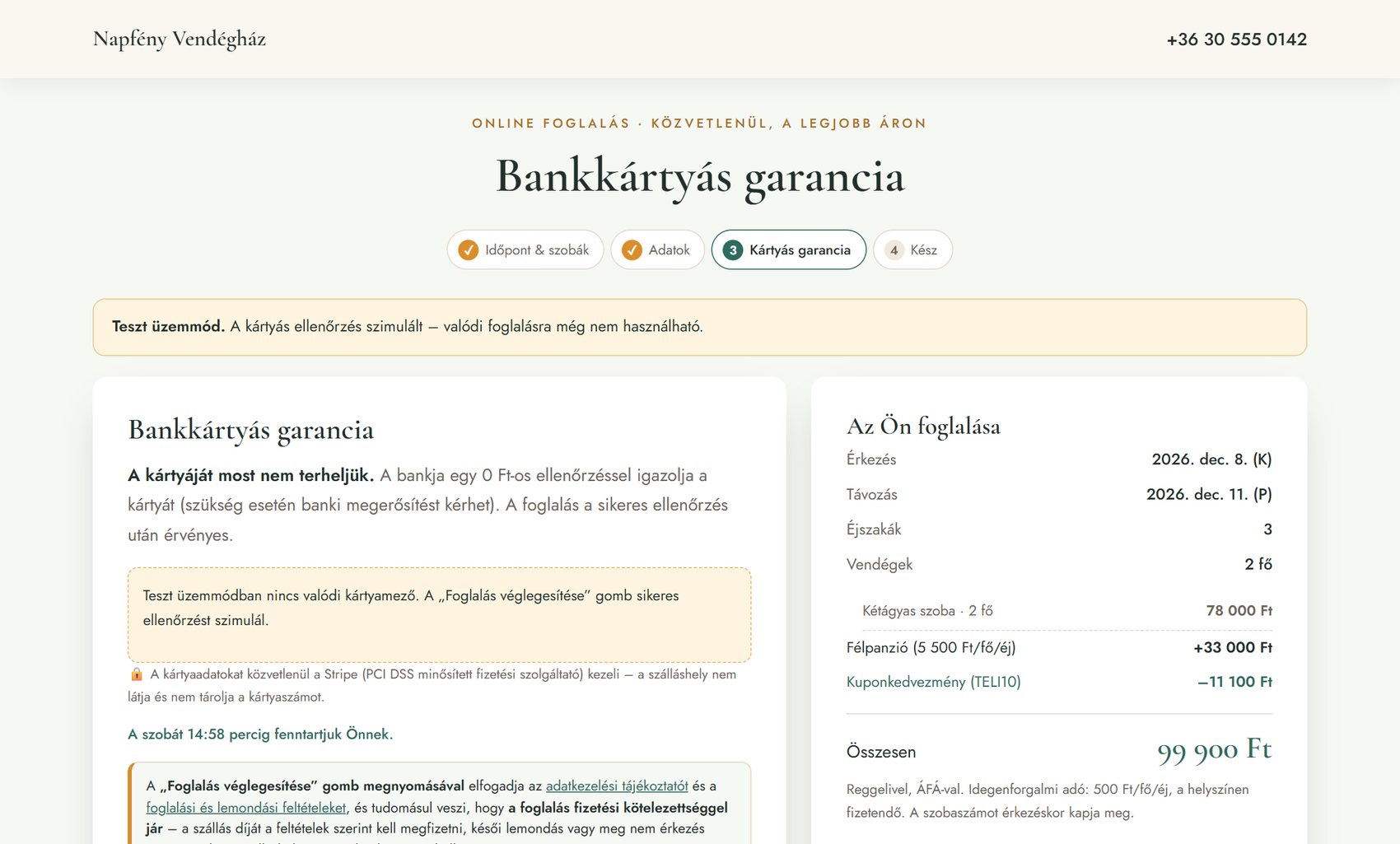
A szobákat a rendszer 15 percre lefoglalja. A vendég megadja a bankkártyáját; a bank 0 Ft-os ellenőrzést végez (szükség esetén 3D Secure megerősítéssel). A kártyaadatokat közvetlenül a fizetési szolgáltató kezeli – az Ön rendszere nem látja és nem tárolja a kártyaszámot.
4. Kész
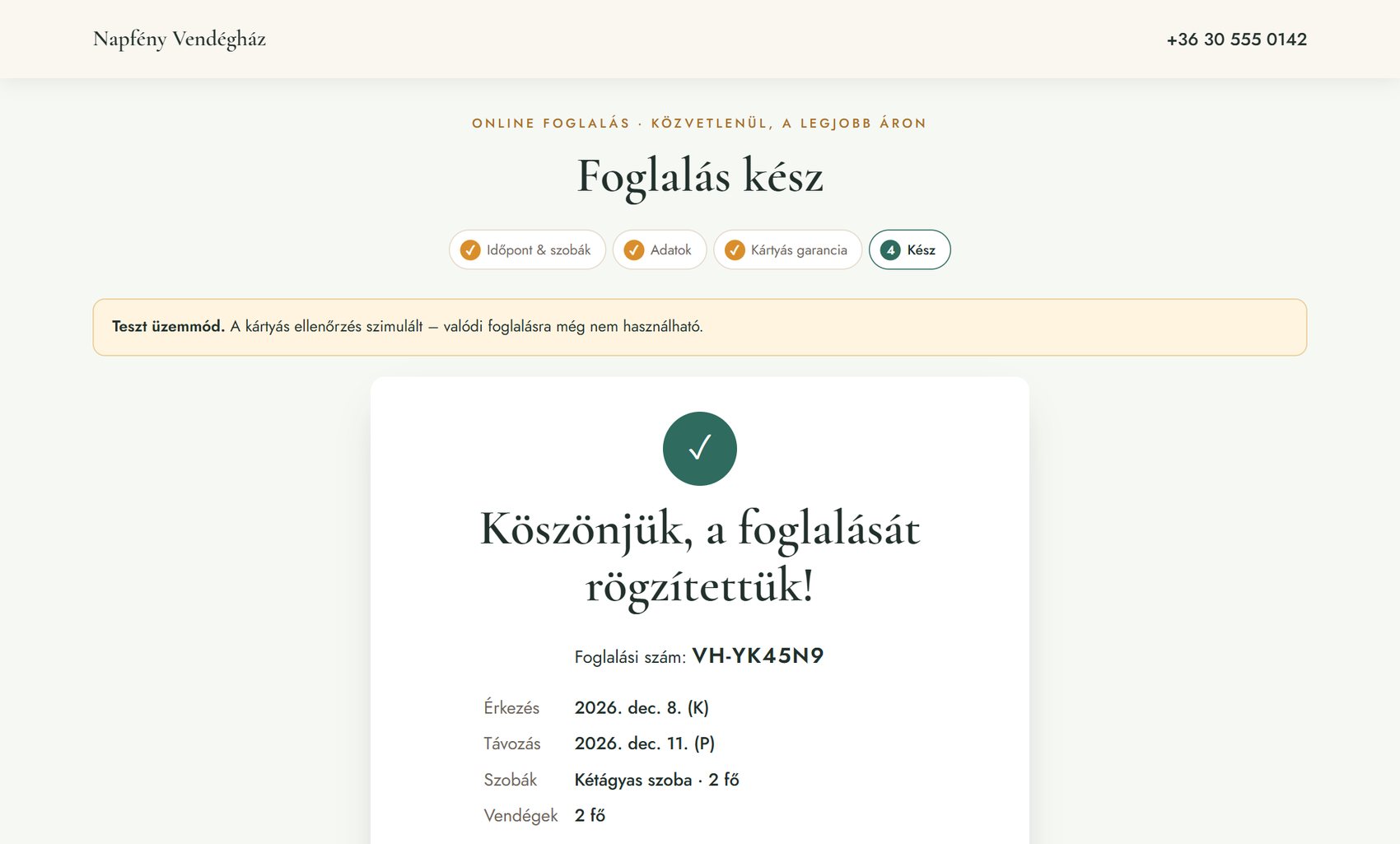
A foglalás visszaigazolva. A vendég visszaigazoló e-mailt kap (a foglalás adataival, a lemondási feltételekkel és a lemondási linkkel), Ön pedig értesítést a kiosztott szobákkal.
Mobilon
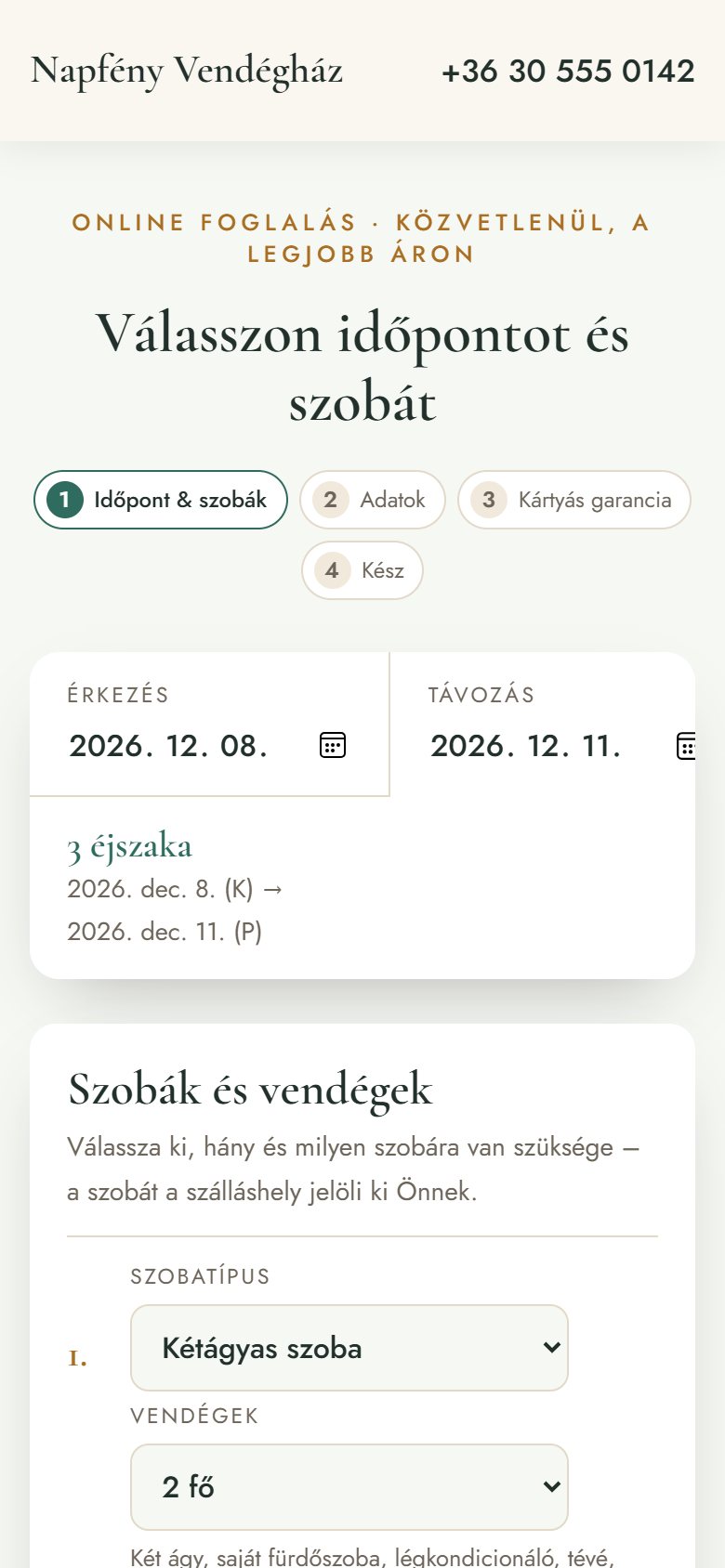
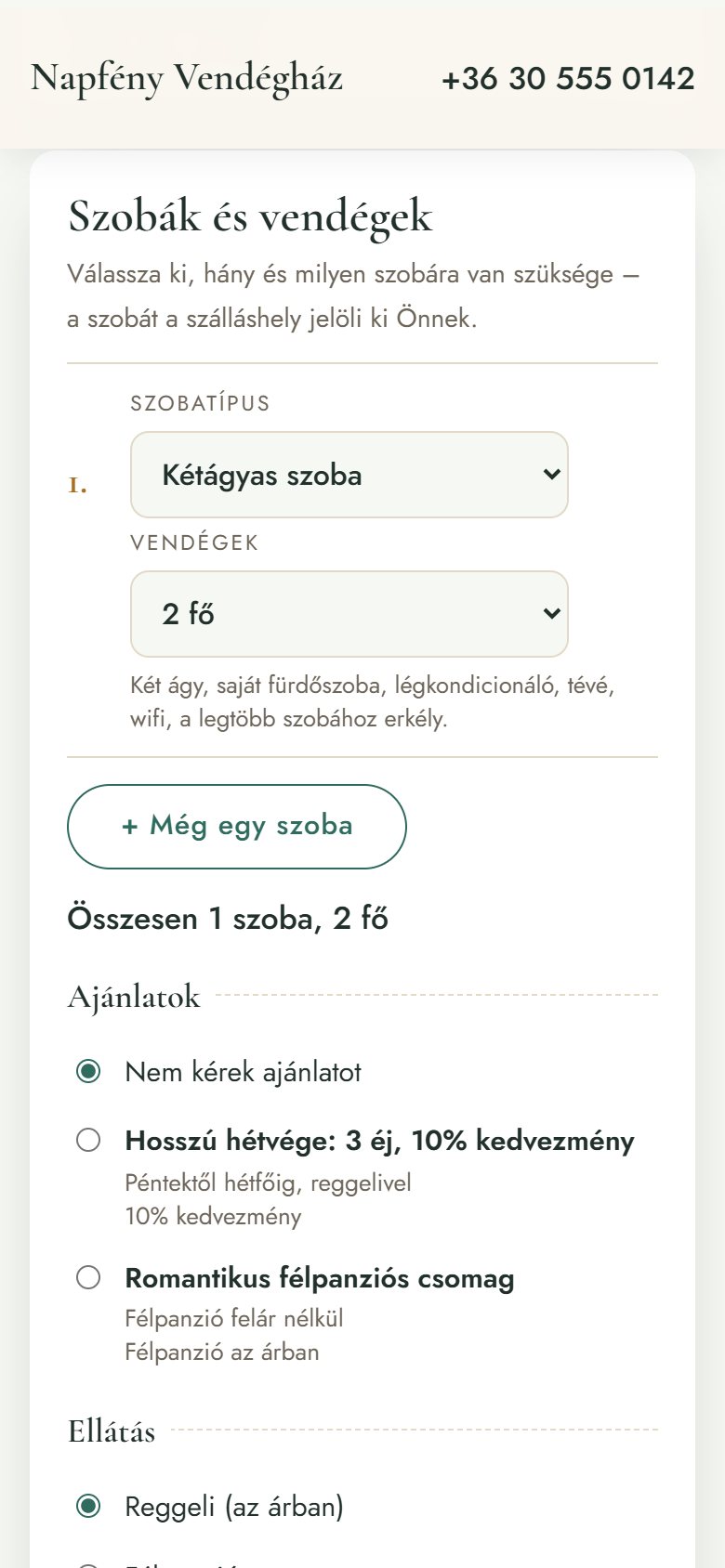
A foglaló teljesen reszponzív: telefonon is kényelmesen használható.
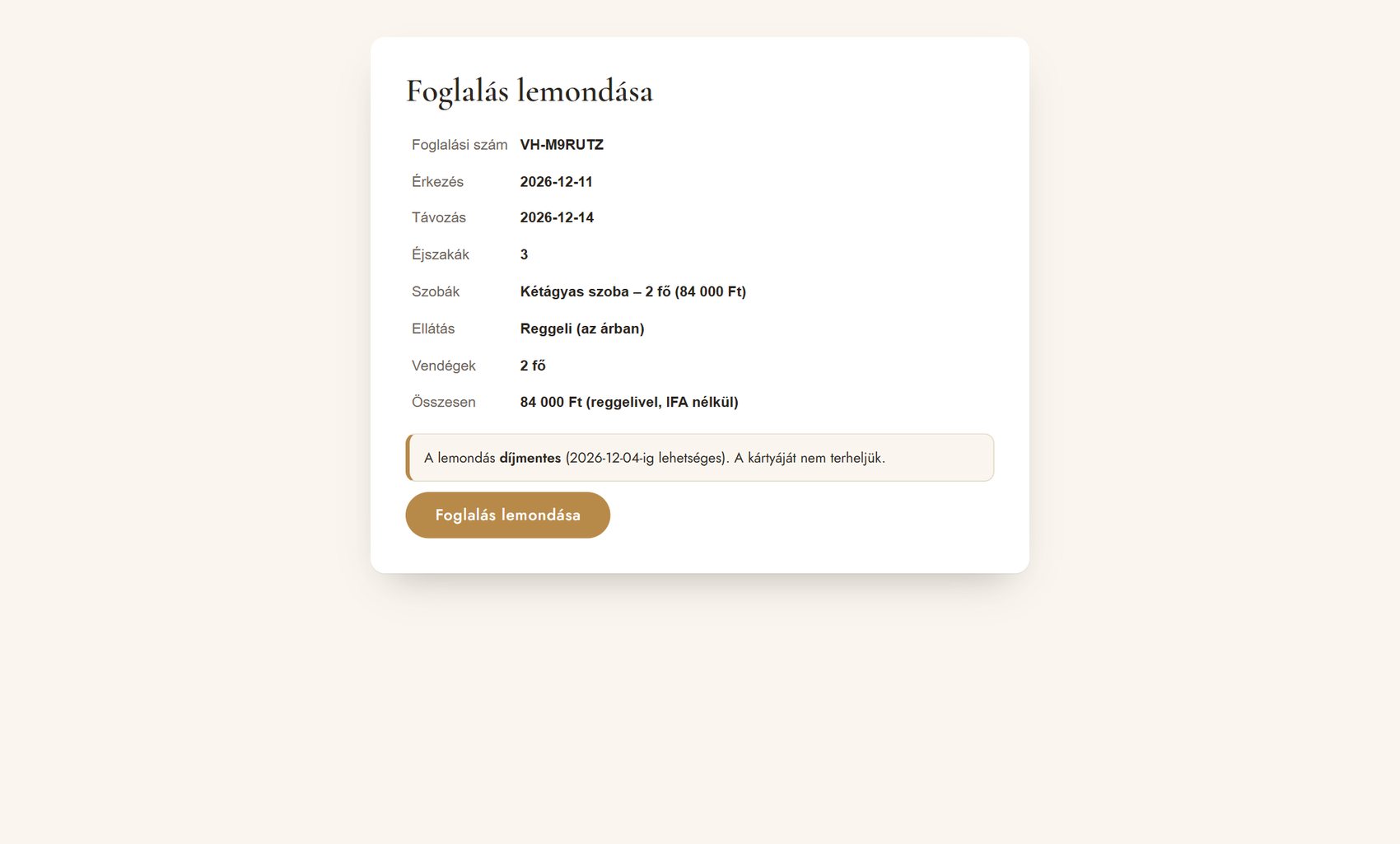
Lemondás a vendég által
A visszaigazoló e-mail linkjén a vendég maga is lemondhatja a foglalást. A rendszer kiszámolja a lemondási díjat az Ön szabályai szerint: határidőn belül díjmentes, utána a beállított számú éjszaka díja – ezt rögzíti, a tényleges terhelést Ön indítja.
7. Munkatársak és biztonság
Munkatársak
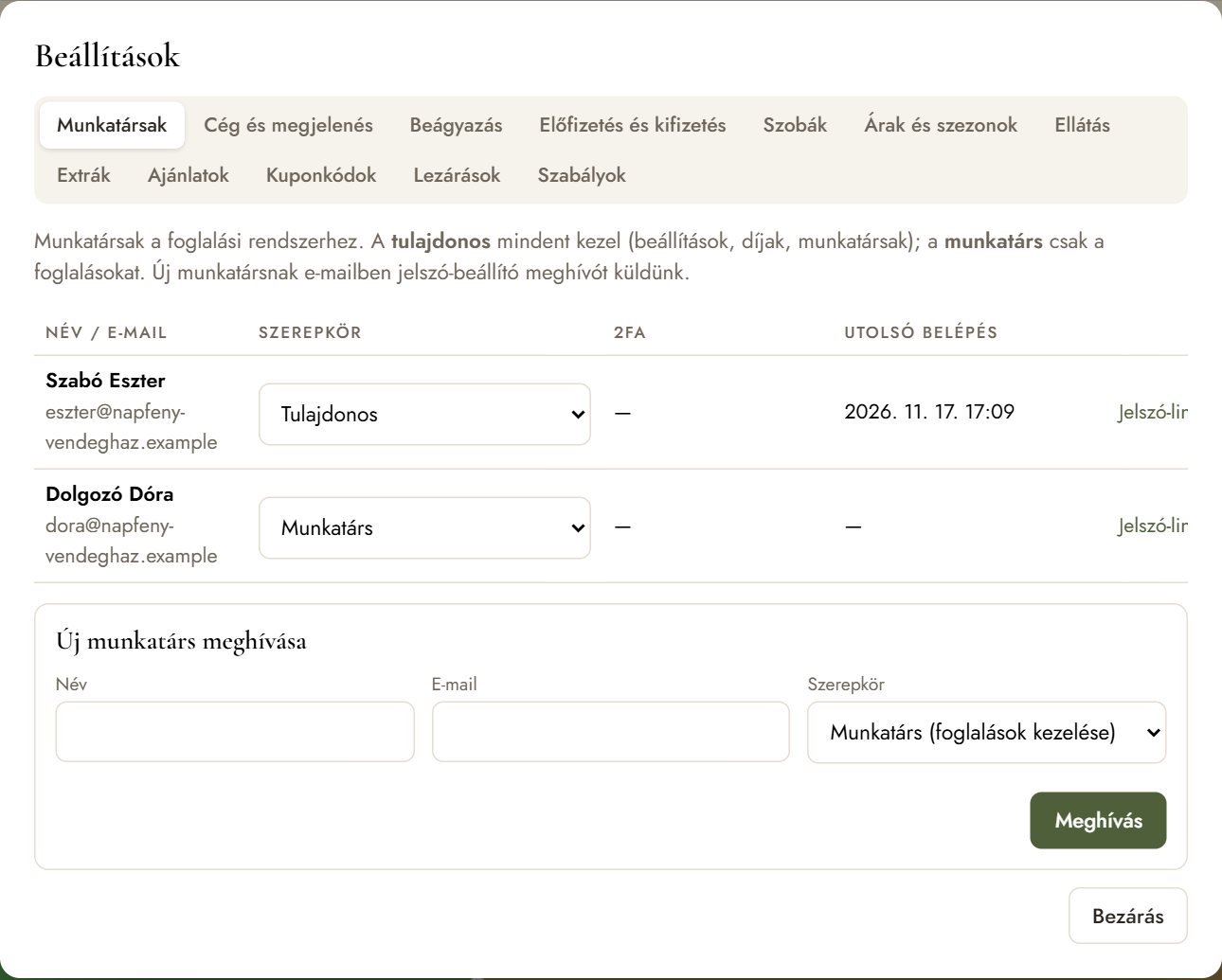
A tulajdonos a Beállítások → Munkatársak fülön hívhat meg új felhasználót: név, e-mail, szerepkör. A meghívott e-mailben kap egy linket, amelyen maga állítja be a jelszavát.
| Szerepkör | Mit tehet? |
|---|---|
| Tulajdonos | Mindent: beállítások, árak, előfizetés, munkatársak, kártyaterhelés, foglalások. |
| Munkatárs | A foglalások kezelése (új foglalás, módosítás, áthelyezés, lemondás, napi összesítő). A beállításokhoz, díjakhoz, kártyaterheléshez nem fér hozzá. |
Minden munkatársnak saját fiókja van, így a belépések szétválaszthatók. Munkatársat törölhet, szerepkörét módosíthatja, jelszó-beállító linket küldhet neki. Az utolsó tulajdonos nem törölhető.
Kétfaktoros belépés (2FA)
A Fiókom gombra kattintva bekapcsolhatja a kétfaktoros belépést. Ilyenkor a jelszó mellett a telefon hitelesítő alkalmazásának 6 jegyű kódját is meg kell adni.
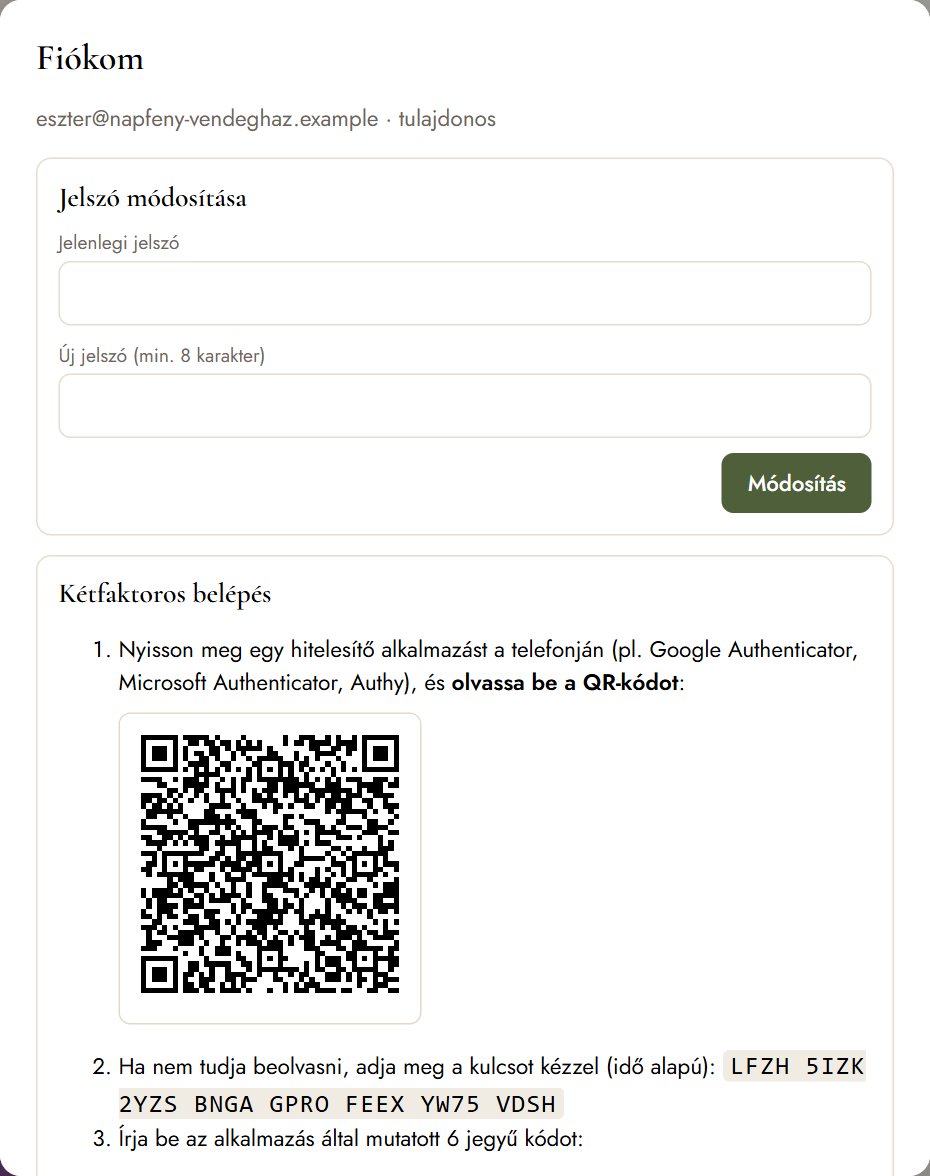
- Telepítsen egy hitelesítő alkalmazást (Google Authenticator, Microsoft Authenticator vagy Authy).
- Kattintson a Bekapcsolás gombra, és olvassa be a QR-kódot (vagy adja meg a kulcsot kézzel).
- Írja be az alkalmazás kódját, és erősítse meg.
- Jegyezze fel a helyreállító kódokat: ha elveszíti a telefonját, ezek egyikével (egyszer használható) beléphet.
8. NTAK adatszolgáltatás
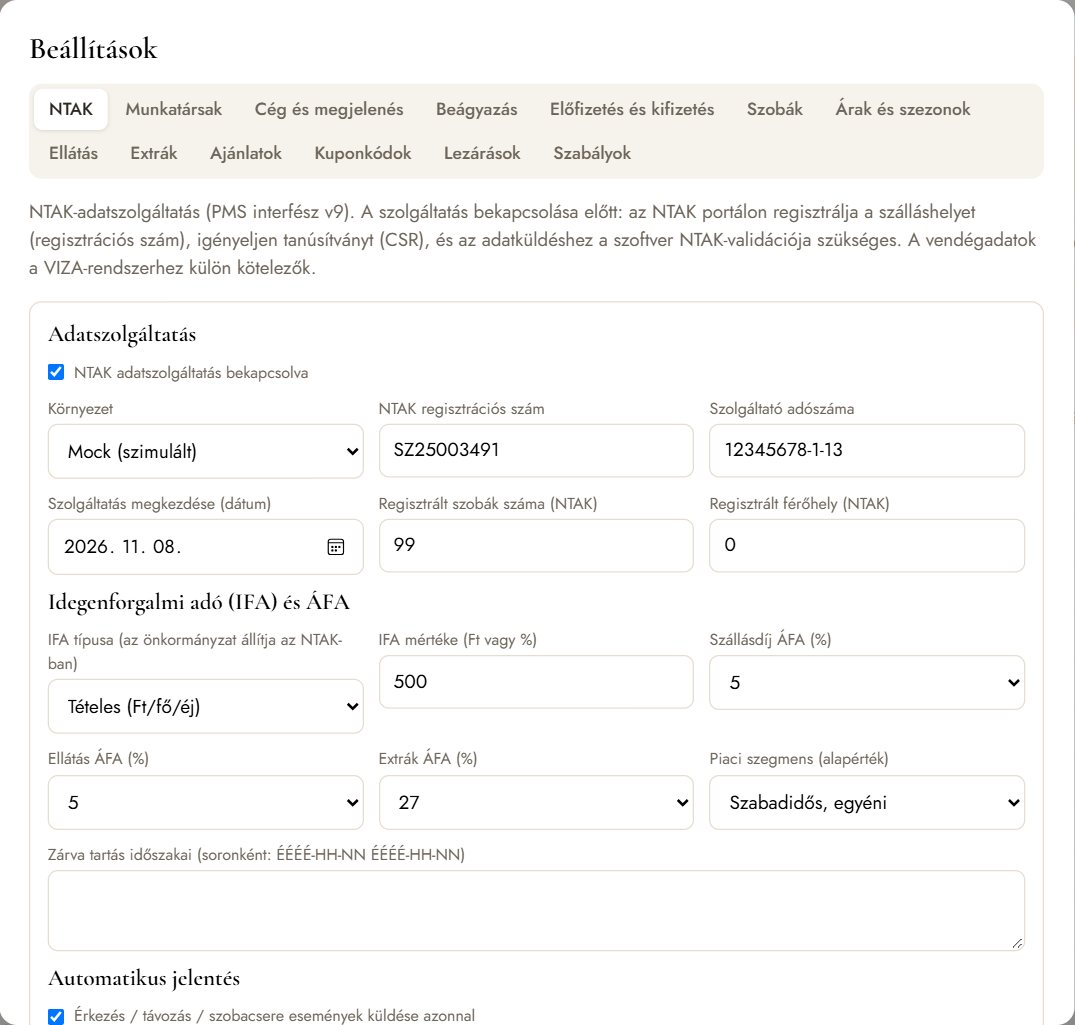
Az NTAK (Nemzeti Turisztikai Adatszolgáltató Központ, Visit Hungary) az NTAK-ban regisztrált szálláshelyektől a szálláshelykezelő szoftverükön (PMS) keresztül naponta statisztikai adatot kér: a megszállt szobákat, a vendégek statisztikai adatait, a szállásdíjat, az idegenforgalmi adót (IFA), és az előfoglalásokat. A BITfoglaló ezt a PMS interfész v9 leírása szerint, aláírt SOAP-üzenetekkel küldi, és az NTAK hibáit, figyelmeztetéseit változtatás nélkül megjeleníti.
Előkészítés (egyszeri)
- Regisztrálja a szálláshelyet az NTAK portálon – itt kapja a regisztrációs számot (pl. SZ25003491). Itt adhatja meg a szolgáltatás megkezdésének dátumát is.
- Az NTAK-regisztrációban válassza ki a használt szoftvert (a BITfoglaló szolgáltatója adja meg a szoftver azonosítóját).
- Jegyezze fel a helyi idegenforgalmi adó típusát és mértékét (az önkormányzat állítja be az NTAK-ban), és a regisztrált szoba- és férőhelyszámot.
- A Beállítások → NTAK fülön töltse ki az adatokat, majd készítsen CSR-t (tanúsítványkérelmet), töltse fel az NTAK portálon, és az értesítés után a kiadott tanúsítványt illessze be (a tanúsítvány 4 évig érvényes; az NTAK a lejárat előtti 3. naptól már lejártnak tekinti).
Szobánként (Beállítások → Szobák) adja meg az épületet, az NTAK lakóegység-típust és az ágyakat (egyfős / kétfős / pótágy) – ezek mennek az NTAK-nak a szobaadatokban.
Vendégadatok, érkezés, távozás
Az NTAK-hoz minden vendégről statisztikai adat kell. A foglalás részleteinél (Vendégadatok gomb) rögzítse vendégenként a nevet, a születési helyet és dátumot, a nemet, az állampolgárságot, a lakóhely országát és irányítószámát, valamint az IFA-státuszt (köteles vagy a jogszabályi mentességek valamelyike).
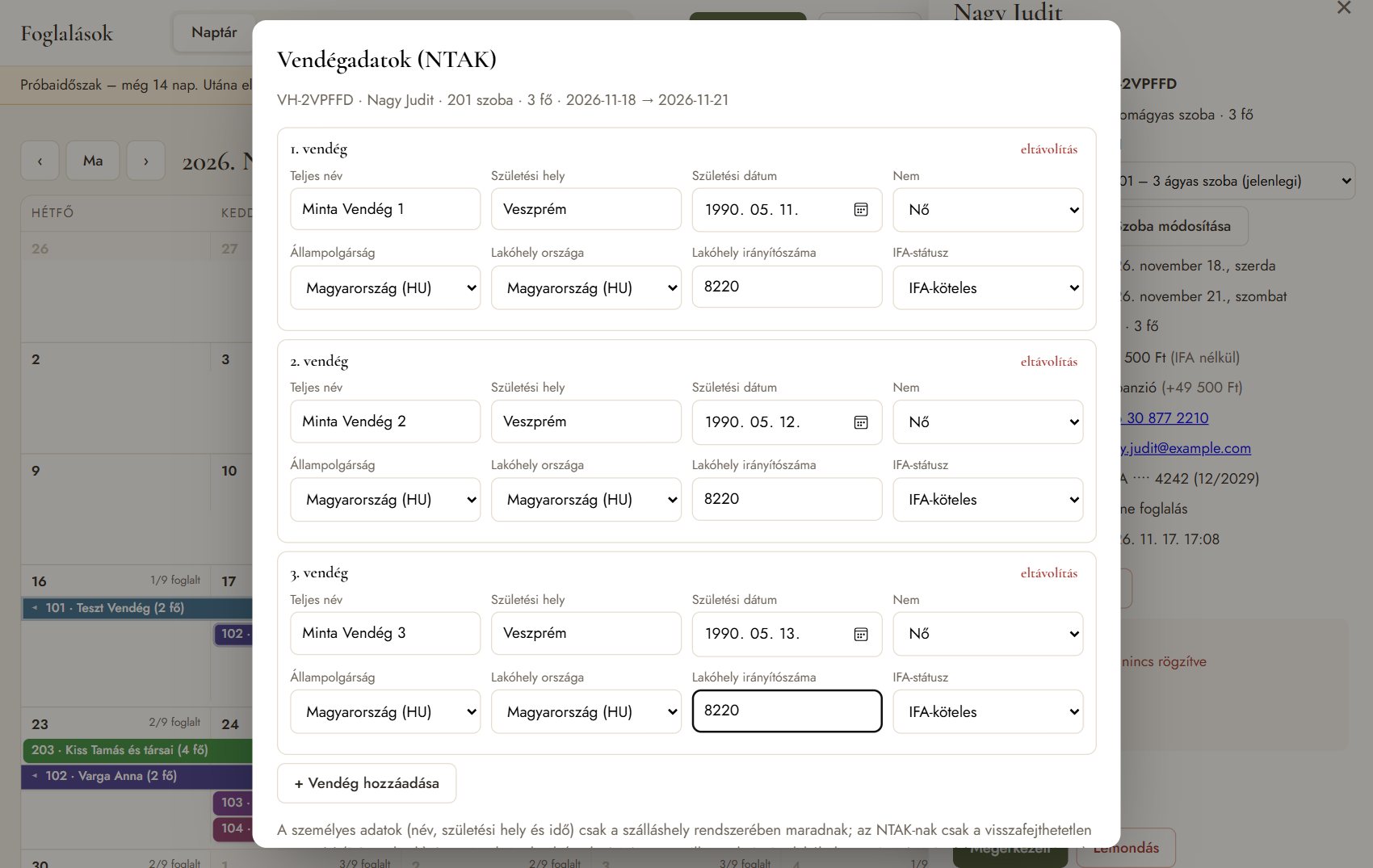
A személyes adatok (név, születési hely és idő) nem mennek el az NTAK-nak: a rendszer belőlük visszafejthetetlen azonosítót képez (SHA-256 + BCrypt a szálláshely saját, állandó „salt”-jával), az NTAK csak ezt és a statisztikai adatokat kapja.
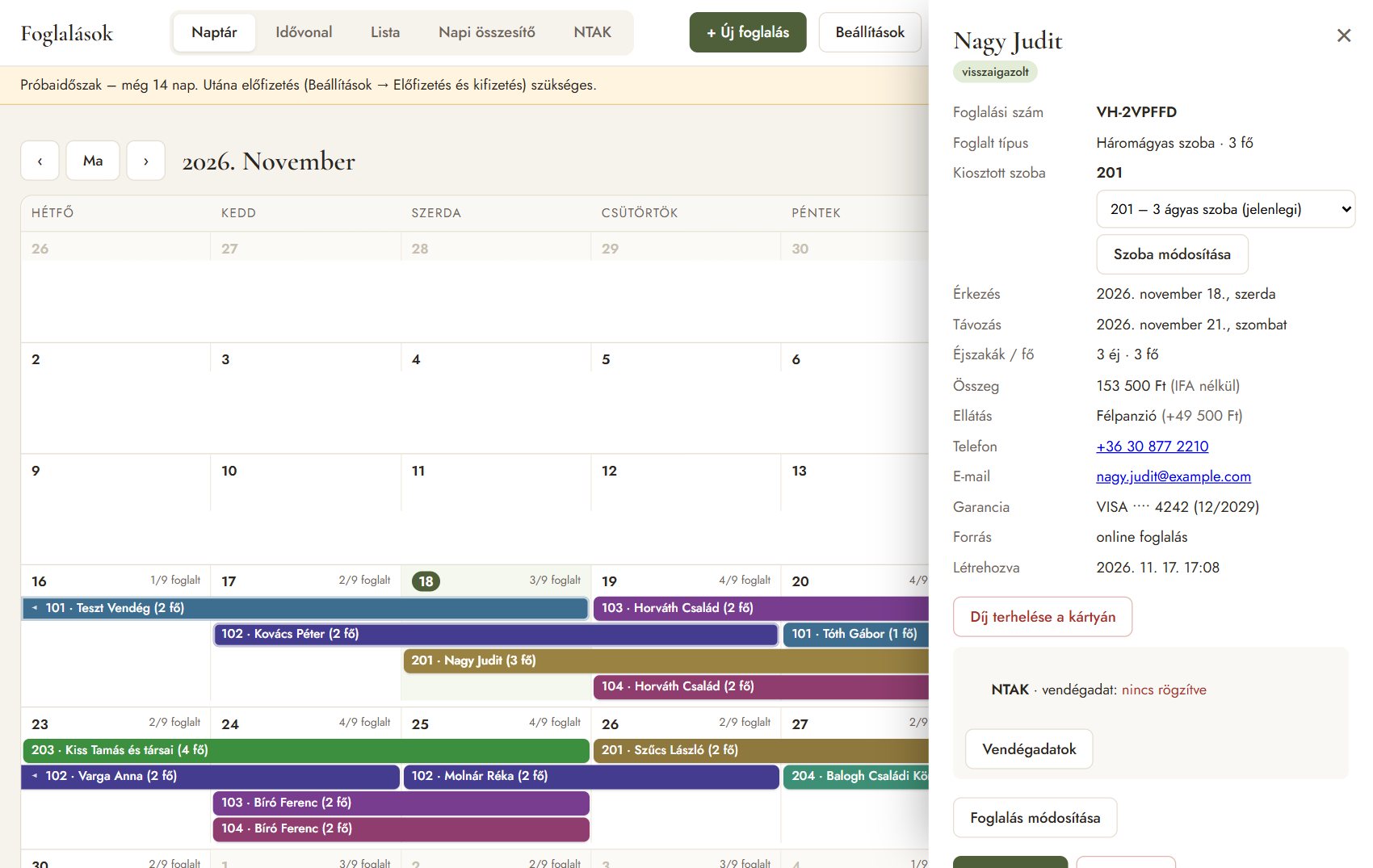
- Megérkezett: NTAK bekapcsolt állapotban csak teljes vendégadattal rögzíthető; ilyenkor azonnal elmegy az érkezés esemény.
- Távozott: rögzíti a távozást, és elküldi a távozás eseményt.
- Szobacsere (áthelyezés megérkezett vendégnél): lakóegység-csere esemény.
- Új vagy módosított foglalás, lemondás: előfoglalási üzenet.
Napi zárás
Az NTAK fülön látja a tárgynapokat és állapotukat. A napi zárást a megszállt éjszaka lezárásaként minden tárgynapra külön kell beküldeni (a mai nap éjszakája még tart). A rendszer a zárás előtt ellenőrzi, hogy minden vendég adata teljes-e, és a hibákat a nap megnyitásakor mutatja.
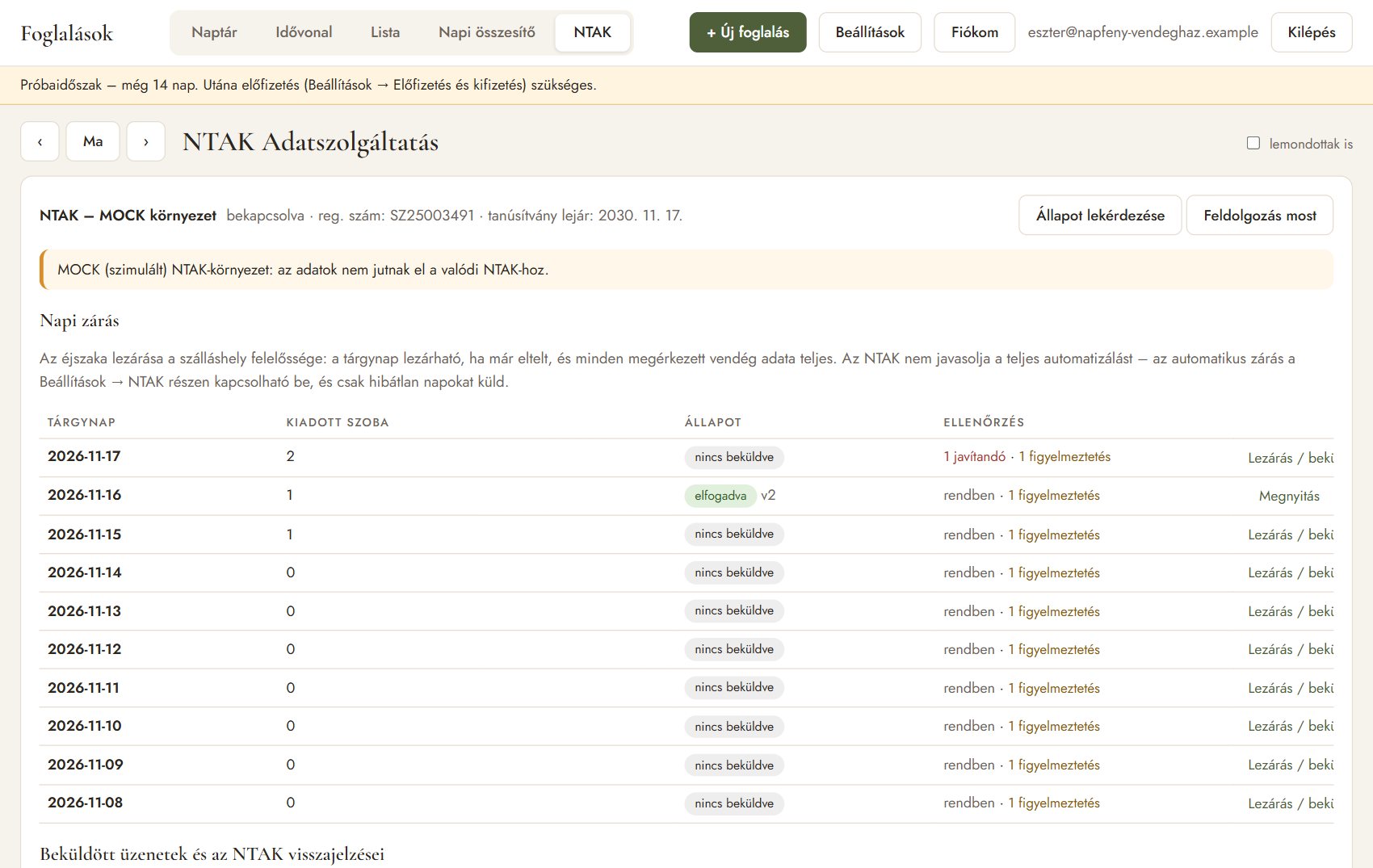
| Állapot | Jelentése |
|---|---|
| nincs beküldve | A napot még nem zárta le. |
| elküldve – ellenőrzésre vár | Az NTAK befogadta az üzenetet; a feldolgozás eredménye még nem jött meg (24 órán belül kérdezze le: Állapot lekérdezése). |
| elfogadva | TELJESEN_SIKERES – az NTAK hiba nélkül feldolgozta. |
| vizsgálandó | Az NTAK figyelmeztetést adott (valószínűleg hibás adat). Vizsgálja meg, szükség esetén javítsa. |
| hibás – javítandó | TELJESEN_HIBAS – javítsa az adatot, majd küldje be újra. |
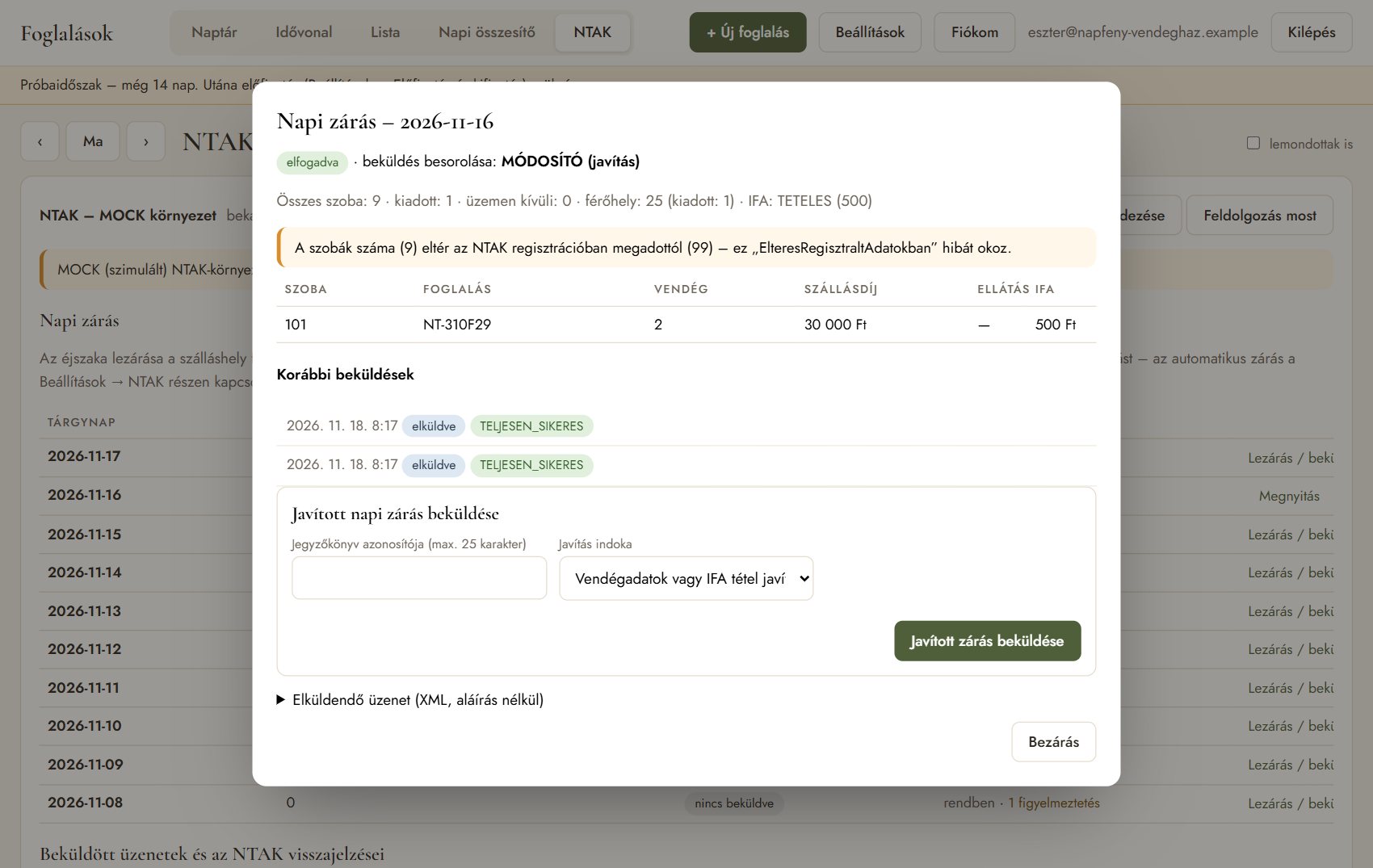
Javítás: a már elfogadott nap adatainak javítása módosító zárással történik: kötelező megadni a jegyzőkönyv azonosítóját (max. 25 karakter, minden javításnál más) és a javítás indokát. Javítani az NTAK szerint 15 hónapra visszamenőleg lehet. Hibás (el nem fogadott) nap első beküldése újra „ÚJ” besorolású.
Automatikus jelentés
A Beállítások → NTAK fülön kapcsolhatók be:
- Események azonnal (érkezés, távozás, szobacsere) – alapból bekapcsolva.
- Foglalások új foglalásnál, módosításnál, lemondásnál – alapból bekapcsolva.
- Napi zárás automatikusan egy megadott óra után, csak hibátlan napokra, legfeljebb a legutóbbi 31 napra. Az NTAK nem javasolja a napzárás teljes automatizálását (a szálláshely dönti el, mikor zárja a napot), ezért ez alapból ki van kapcsolva.
Hálózati vagy NTAK-oldali hiba esetén a rendszer 1, 10, majd 60 perc múlva újra próbálkozik, azután szünetel (a Újrapróbálás gombbal folytatható). Lejárt vagy 3 napon belül lejáró tanúsítványnál az adatküldés leáll, és a felület jelzi – újra nem próbálkozik automatikusan.
9. VIZA adatszolgáltatás (okmányadatok)
A turizmusról szóló törvény szerint a szálláshelynek a vendég okmányából beolvasott adatait az érkezéskor a VIZA/CDGI (Vendég Információs Zárt Adatbázis) rendszerbe kell továbbítania. A BITfoglaló ezt az MTÜ PMS–THF–CDGI interfész-leírása (v700) szerint végzi: az adatot egy THF („tárhely feladó”) modulnak adja át, amely titkosítja és továbbítja a VIZA-nak. A rendszer az NTAK-tanúsítványt használja.
Beállítás
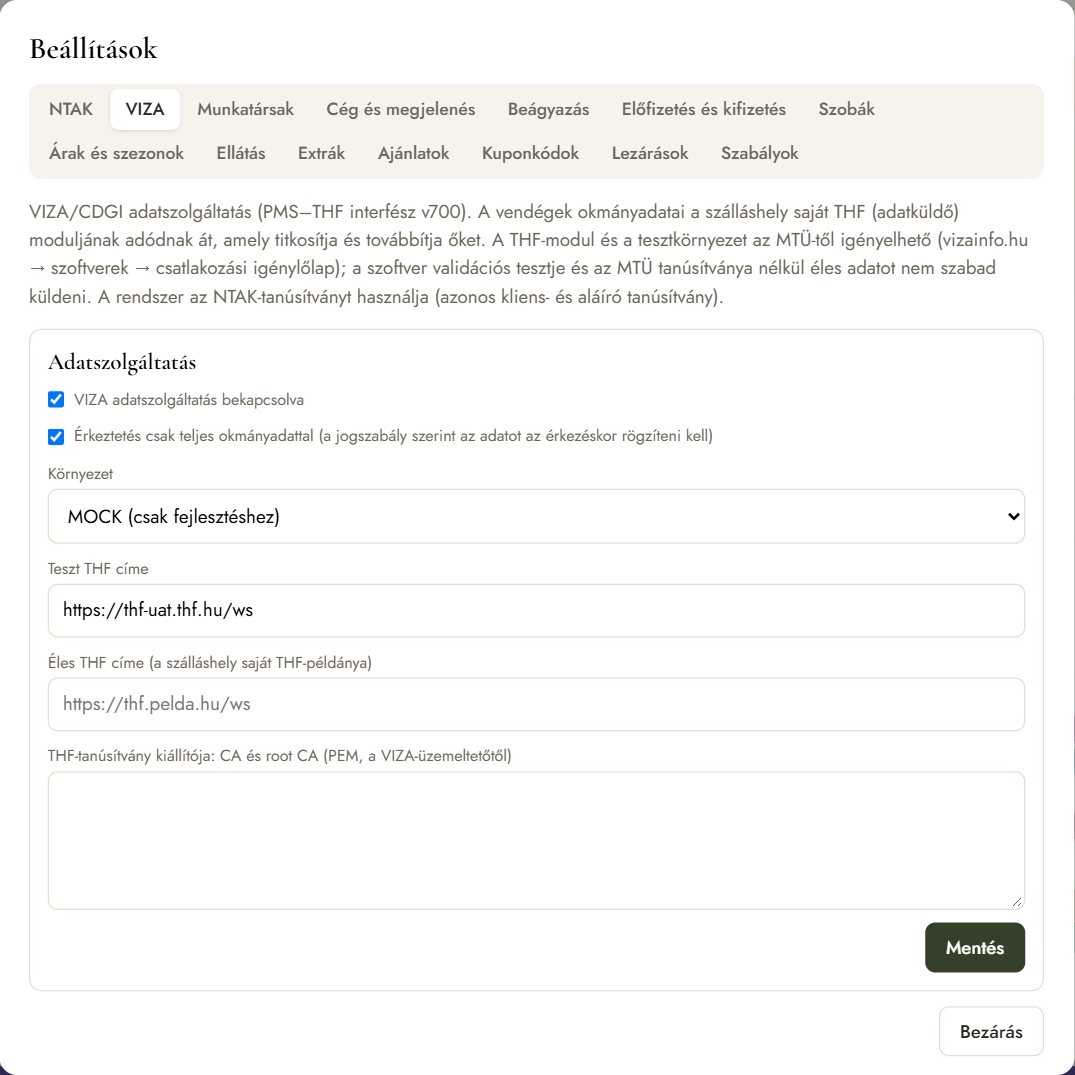
A Beállítások → VIZA fülön kapcsolható be. Adja meg a teszt és az éles THF címét (https://<thf>/ws), és a THF tanúsítványának kiállítóját (CA és root CA, PEM) – ezt a VIZA üzemeltetője adja; a rendszer ezzel ellenőrzi, hogy nem hamis THF-fel beszél. A VIZA adatszolgáltatási azonosítója az NTAK regisztrációs szám.
Okmányadatok rögzítése
A foglalás részleteinél az Okmányadatok (VIZA) gombbal rögzíthetők a vendégek adatai: név, születési név, születési dátum és hely, anyja neve, állampolgárság, nem, okmány típusa és száma; harmadik országbeli vendégnél a vízum / tartózkodási engedély száma, a beutazás dátuma és helye.
- Okmány leolvasása: illessze be az útlevél (2×44 karakter) vagy a személyi igazolvány (3×30 karakter) géppel olvasható zónáját (MRZ). A rendszer ellenőrzi az ellenőrző számjegyeket, és kitölti a nevet, a születési dátumot, a nemet, az állampolgárságot és az okmány adatait. Az okmányon nem szereplő adatokat (születési hely, anyja neve) kézzel kell kiegészíteni.
- A beolvasott adat változatlanul megy el „okmányból beolvasott” adatként; ha kézzel módosítja (pl. ékezetes név), a módosított név külön „kézzel rögzített” adatként megy (a név-párok mindig együtt).
- 14 év alatt az okmány nem kötelező; a rendszer az érkezés napján számolja az életkort.
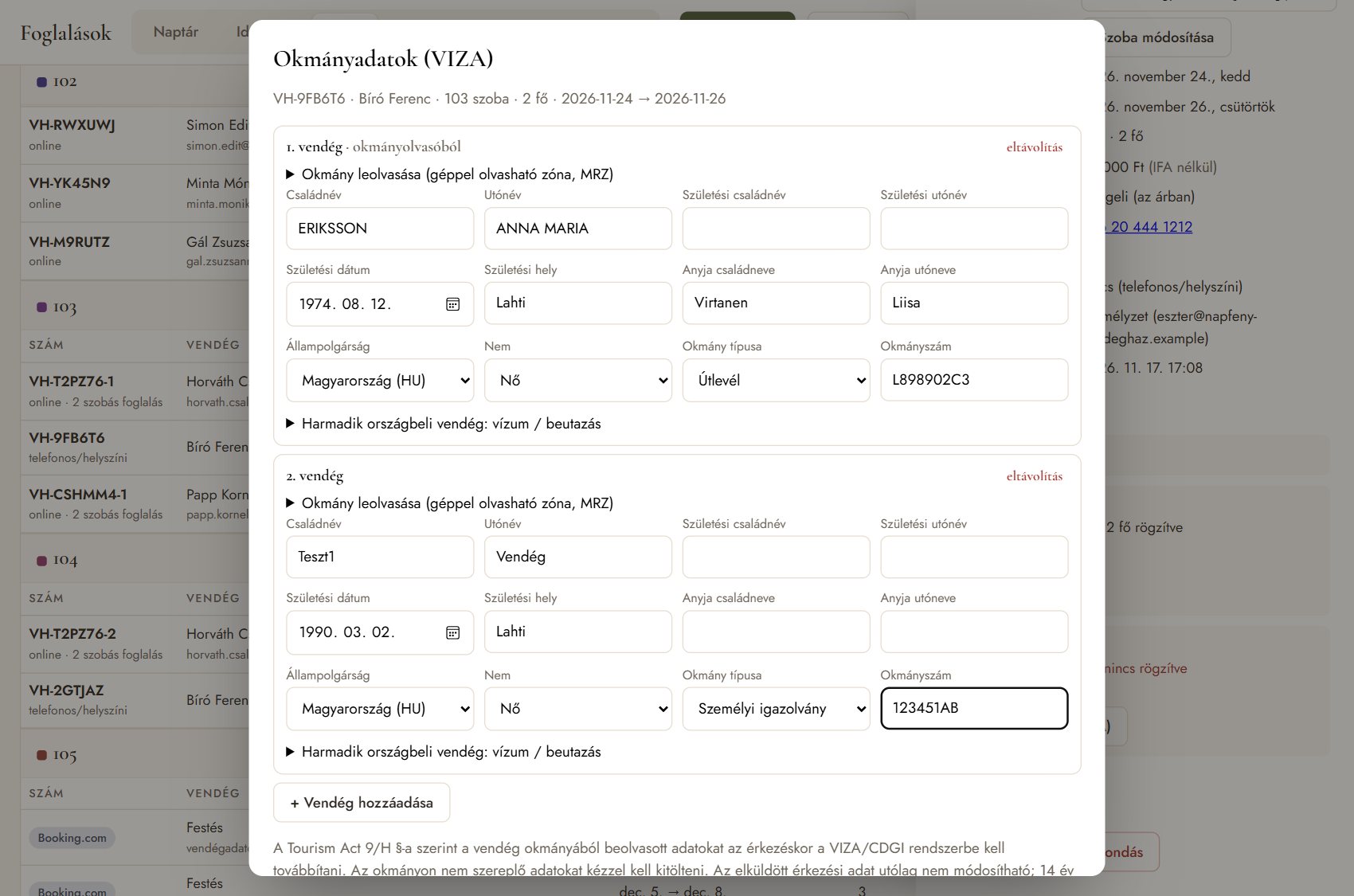
A VIZA bekapcsolva az érkeztetés csak teljes okmányadattal lehetséges (ez a Beállítások → VIZA fülön kikapcsolható).
Küldés és állapot
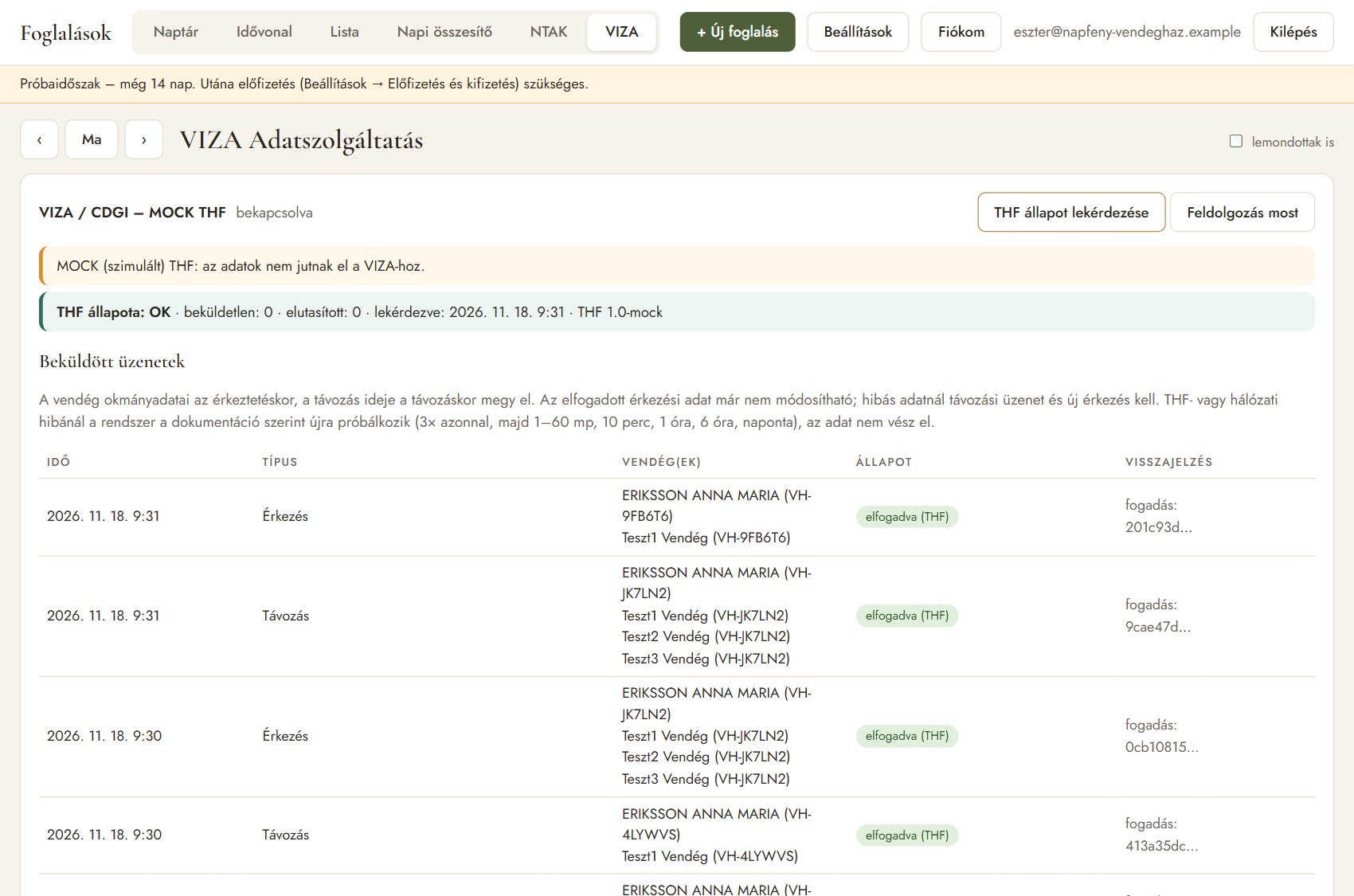
- Érkeztetéskor az okmányadatok azonnal elmennek (szobánként legfeljebb 10 vendég egy üzenetben), a távozáskor a távozás ideje.
- Az elfogadott érkezési adat utólag nem módosítható. Hibás adat esetén távozási üzenet és új érkezés kell; az érkeztetés visszavonása ezért automatikusan távozási üzenetet küld.
- THF-hiba vagy hálózati hiba esetén az üzenet nem vész el: a rendszer 3-szor azonnal, majd 1–60 mp, 10 perc, 1 óra, 6 óra múlva, utána naponta újrapróbálja. A THF elérhetetlensége nem akadályozza az érkeztetést, de az adatszolgáltatási kötelezettséget nem szünteti meg.
- A VIZA nézeten látja a beküldött üzeneteket és a THF állapotát (OK / WARNING / ERROR, beküldetlen és elutasított üzenetek száma). A THF állapotát a rendszer 10 percenként lekérdezi; a THF állapot lekérdezése gombbal azonnal is.
10. Előfizetés, díjazás és kifizetés
Díjazás
Kétféle díjazás lehetséges, ezt a szolgáltató állítja be az Ön cégéhez:
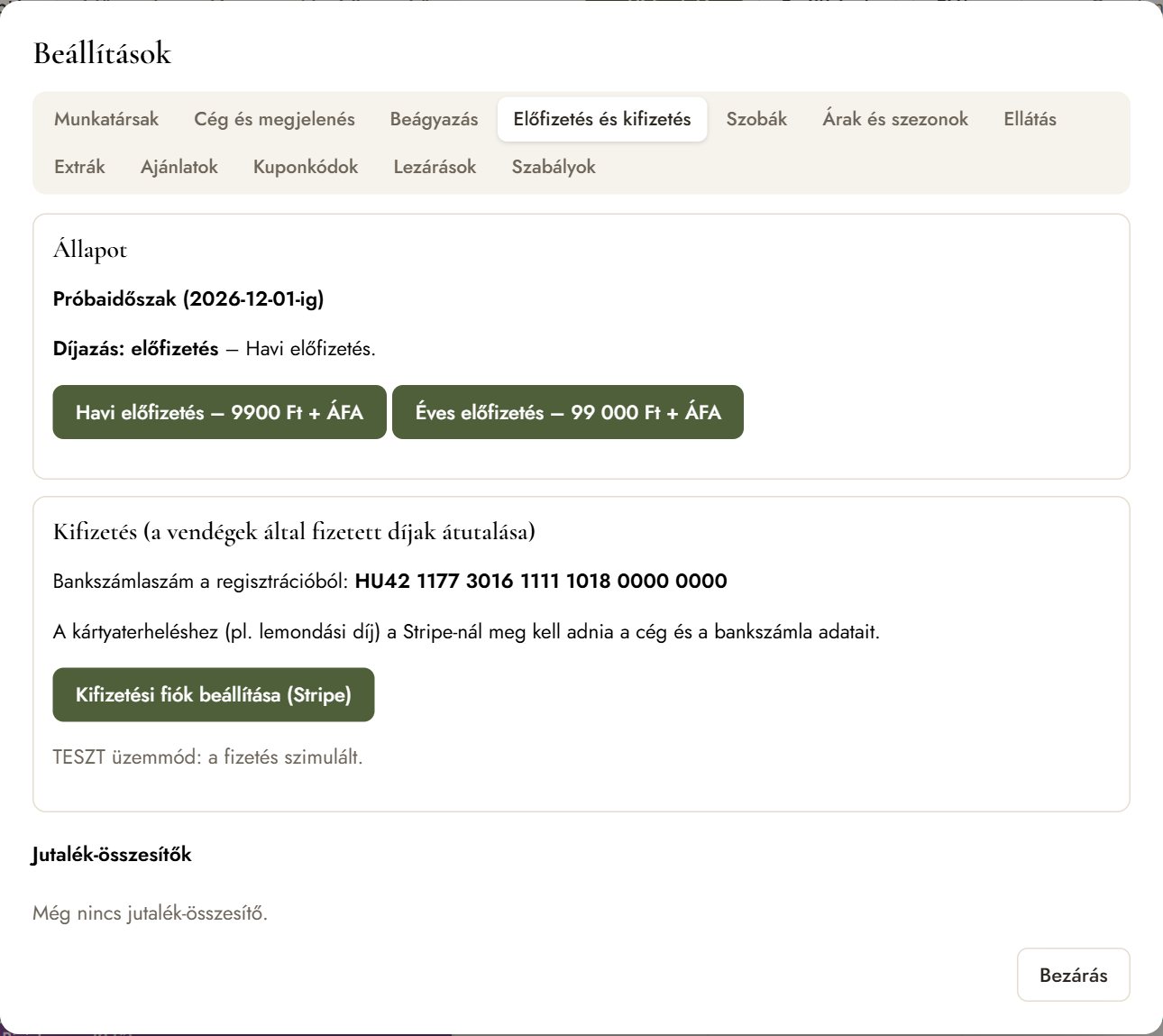
| Előfizetés | Havi vagy éves fix díj. Az előfizetést a Beállítások → Előfizetés és kifizetés fülön indíthatja (online, bankkártyával); a számlákat és a fizetési módot később is itt kezelheti. |
|---|---|
| Százalékos díj | Fix díj helyett a megerősített, nem lemondott foglalások végösszegének megállapodás szerinti százaléka. Havonta összesítő készül, amelyben foglalásonként szerepel az azonosító, a tartózkodás ideje, a foglalás végösszege, a díj százaléka és a jutalék. Ha egy már elszámolt foglalást utólag lemondanak, a következő összesítőben jóváírás (negatív sor) szerepel. |
Az összesítők a Jutalék-összesítők táblában megnyithatók és CSV-ben letölthetők; a szolgáltató ezek alapján számláz.
Kifizetési fiók
A kártyaterhelések (pl. lemondási díj) a Stripe-on keresztül az Ön bankszámlájára érkeznek. Ehhez a Kifizetési fiók beállítása (Stripe) gombbal meg kell adnia a cég és a bankszámla adatait a Stripe biztonságos felületén (egyszeri, néhány perces folyamat). Amíg ez nincs kész, kártyaterhelés nem indítható.
11. Hibaelhárítás
| Probléma | Megoldás |
|---|---|
| A foglaló nem jelenik meg a honlapomon | Ellenőrizze, hogy a honlap címe szerepel-e az Engedélyezett honlapok között (Beállítások → Beágyazás), pontosan, https://-sel és www-val vagy anélkül, ahogy a honlap ténylegesen betöltődik. |
| „Az online foglalás hamarosan indul” üzenetet látja a vendég | Még nincs szoba felvéve. Vegyen fel szobát (Beállítások → Szobák). |
| „Az online foglalás átmenetileg nem érhető el” | A próbaidő lejárt, vagy az előfizetés nem aktív. Rendezze a Beállítások → Előfizetés és kifizetés fülön. |
| A szoba nem jelenik meg szabadként | Ellenőrizze a lezárásokat, a Booking.com-os foglaltságot és az átfedő foglalásokat a naptárban. |
| Nem tudok belépni | Használja az „Elfelejtett jelszó” linket. Ha 2FA-t használ, és nincs meg a telefon, használjon helyreállító kódot, vagy kérje a tulajdonost, hogy kapcsolja ki a 2FA-t. |
| Nem sikerül a kártyaterhelés | Ellenőrizze, hogy a kifizetési fiók (Stripe) be van-e fejezve, és hogy a terhelendő összeg nem haladja-e meg a foglalás végösszegét. A bank elutasíthatja a terhelést (pl. nincs fedezet) – ilyenkor keresse a vendéget. |
| Más kérdés | Nézze meg a Gyakori kérdéseket, vagy keresse az ügyfélszolgálatot. |